Specyfikacja urządzenia

| Zasilanie | DC, 5V, 2A |
|---|---|
| Złącze | USB-C |
| Wymiary | 120 x 73 x 107 mm |
| Akumulator | Li-Ion 18650 |
| Łączność | Wi-Fi, Bluetooth |
| Obudowa | PET-G, drewno balsa, pianka EVA, akryl ekstrudowany |
Opis systemu i uwagi dotyczące bezpieczeństwa
SpaceY to system złożony z 5 inteligentnych głośników, służący do ćwiczenia rozpoznawania i lokalizacji przestrzennej dźwięku. Zabawy i ustawienia pozwalają wykorzystywać go w pracy z dziećmi w każdym wieku i na każdym poziomie rozwoju, także z dziećmi z uszkodzeniem słuchu. Głośniki łączą się bezprzewodowo i są zasilane z wbudowanych akumulatorów. Steruje się nimi wyłącznie za pomocą aplikacji mobilnej VoiceToys. Odtwarzają łatwo rozpoznawalne dźwięki, pogrupowane w banki po pięć dźwięków.

SpaceY – system 5 głośników
Uruchomienie

Głośniki włącza się, przestawiając przełącznik na spodzie urządzenia w pozycję 1. Światła na głośnikach zaczynają świecić w kolorze urządzenia. Niebieski głośnik musi być włączony, aby działały pozostałe! Po włączeniu wszystkich głośników uruchom aplikację mobilną. Na ekranie głównym aplikacji naciśnij obrazek głośników, gdy tło za nimi zmieni kolor na zielony. Jeśli głośniki prawidłowo się połączą, światła na nich zgasną. Oznacza to, że są gotowe do pracy.
Jeśli w trakcie pracy światła zaczną świecić na pomarańczowo, poziom naładowania akumulatora jest niski, a jeśli zaczną migać na czerwono, poziom naładowania jest krytycznie niski i akumulator trzeba natychmiast naładować. Stan akumulatorów możesz też sprawdzać w aplikacji mobilnej.
NIE chwytaj głośników za płytę rezonansową – białą płytkę z balsy i pianki EVA z oznaczeniem! Może odpaść. Chwytaj głośnik wyłącznie za plastikową obudowę!Montaż i rozmieszczenie w przestrzeni
Rozstaw głośniki tak, aby znajdowały się przed słuchaczem (lub grupą), po jego lewej i prawej stronie, za nim, a jeden nad nim. W przypadku montażu na ścianie wywierć w niej otwory i wkręć w nie wkręty o średnicy 6 mm ze stożkowym łbem. Zawieś głośniki na wkrętach za pomocą otworu z tyłu głośnika.
Ładowanie akumulatora
Urządzenie zawiera akumulator litowo-jonowy, który ładuje się ładowarką o napięciu 5 V i prądzie co najmniej 2 A przez złącze USB-C z tyłu urządzenia. Po podłączeniu zasilania światło sygnalizuje ładowanie, świecąc na czerwono, żółto lub zielono, zależnie od stanu akumulatora. Gdy świeci stale na zielono, ładowanie jest zakończone. Gdy przestaniesz pracować z głośnikami SpaceY, zapalą się na nich światła, przypominające o ich wyłączeniu. Nie zostawiaj ich niepotrzebnie włączonych, aby nie rozładowywać akumulatorów.
Funkcje aplikacji mobilnej
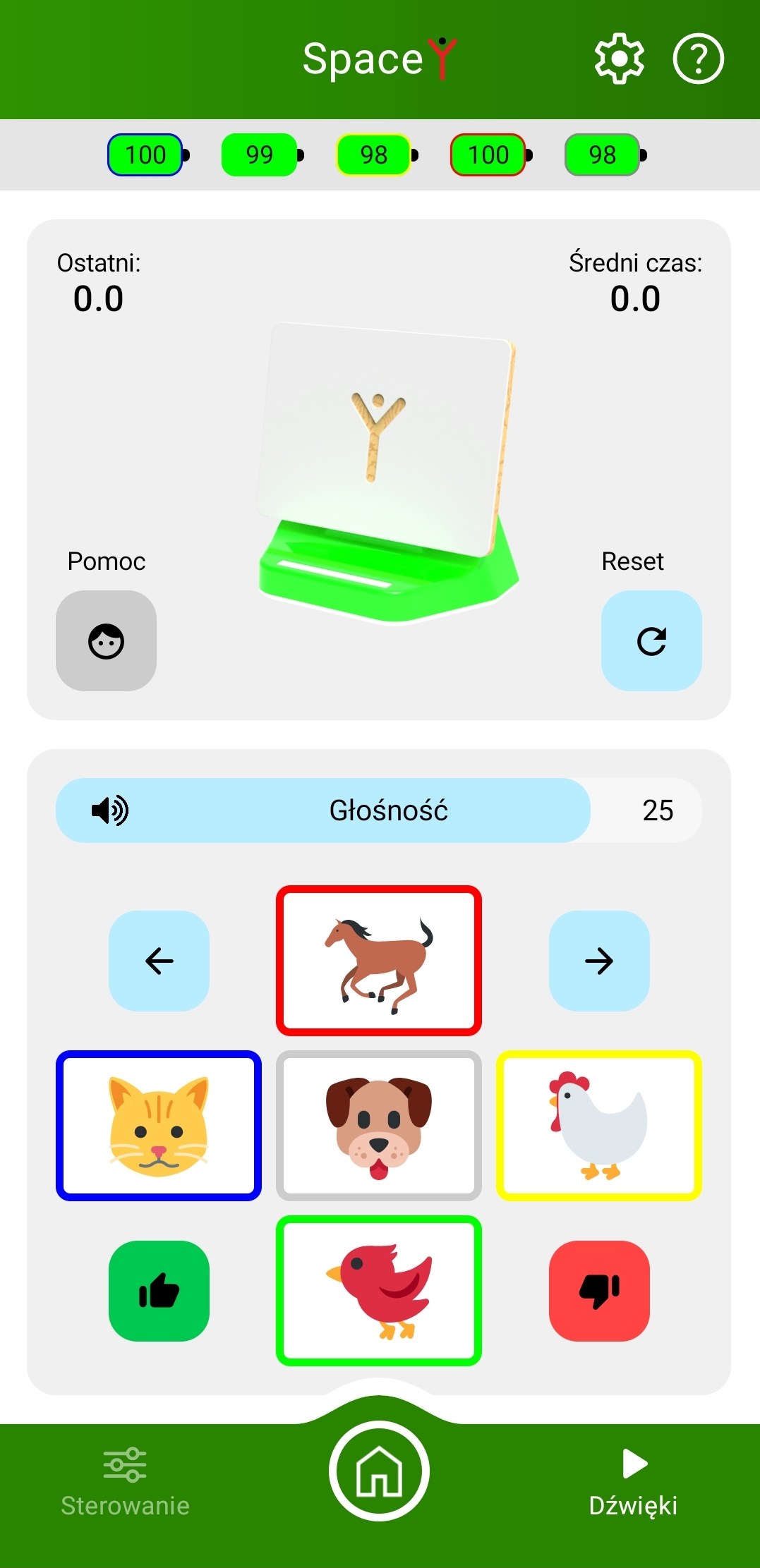
Wygląd ekranu aplikacji: bank dźwięków, odtwarzanie, głośność, wskaźniki czasu i stan akumulatorów.
Po włączeniu urządzenia wybierz na ekranie głównym aplikacji (opisanym w rozdziale Aplikacja mobilna) SpaceY, gdy jego symbol zmieni kolor na zielony. Jeśli połączenie się powiedzie, światła na głośnikach zgasną i są one gotowe do pracy.
W górnym zielonym pasku ekranu aplikacji widzisz nazwę urządzenia oraz przyciski informacji o systemie i pomocy. Działanie tych przycisków opisano w rozdziale SpreadY. Tuż pod nimi znajduje się sekcja ze stanem naładowania akumulatora każdego głośnika.
W górnej części ekranu znajdują się:
-
w lewym górnym rogu wskaźnik czasu („Ostatni”), który pokazuje czas od uruchomienia danego dźwięku do udzielenia odpowiedzi. Po każdej zatwierdzonej poprawnej odpowiedzi zobaczysz czas, w jakim została udzielona. Pomiar czasu zaczyna się od nowa po uruchomieniu kolejnego dźwięku;
-
w prawym górnym rogu wskaźnik średniego czasu odpowiedzi („Średni czas”) dla wszystkich zadań od uruchomienia aplikacji;
-
w lewym dolnym rogu przycisk „Pomoc”. Po jego naciśnięciu na chwilę zapala się światło na głośniku, z którego dochodzi dźwięk. Światło pomocy jest aktywne, dopóki nie wyłączysz go ponownym naciśnięciem przycisku;
-
w prawym dolnym rogu przycisk „Reset”, który zeruje oba wskaźniki czasu.
W dolnej części ekranu znajdują się:
-
suwak „Głośność”, którym regulujesz i odczytujesz głośność dźwięku z głośników. Wartość początkowa to 25, a maksymalna 30. Zmiana głośności dotyczy wszystkich głośników jednakowo;
-
pięć pól z obrazkami, obramowanych kolorami odpowiadającymi głośnikom, które służą do odtwarzania dźwięków. Gdy głośniki są włączone, widoczne są tylko pola aktywnych głośników. Po naciśnięciu obrazka w polu danego koloru odpowiedni dźwięk rozlega się z głośnika w tym kolorze. W razie potrzeby możesz odtworzyć ten sam dźwięk ponownie bez wpływu na pomiar czasu.
Szczegółowe informacje o urządzeniu
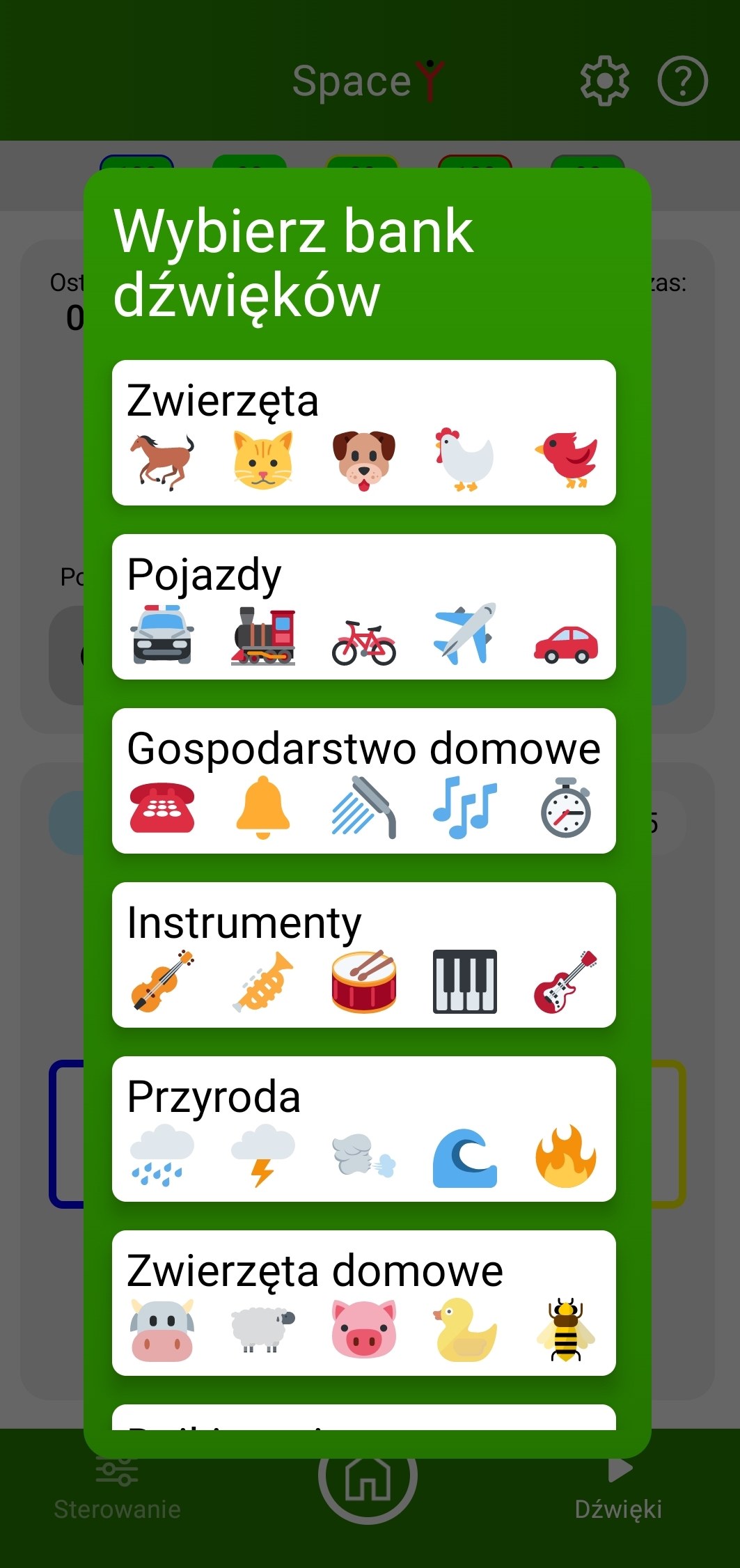
Wygląd ekranu po naciśnięciu przycisku „Dźwięki”.
-
jeśli chcesz zmienić rozmieszczenie dźwięków, naciśnij jedną ze strzałek ⬅️ lub ➡️ nad niebieskim i żółtym polem. Obrazki zamienią się miejscami, a głośniki będą reagować zgodnie z nowym układem.
-
pod niebieskim i żółtym polem znajdują się zielone 👍 i czerwone 👎 pola do oceniania odpowiedzi. Poprawną odpowiedź oceniasz, naciskając zielone pole, a błędną – czerwone. Przy poprawnej odpowiedzi rozlega się charakterystyczny dźwięk aprobaty, a głośnik, z którego dochodził dźwięk, świeci kolorowymi światłami; przy błędnej rozlega się dźwięk dezaprobaty, a wszystkie głośniki świecą na czerwono. Na przyciskach pojawiają się liczby poprawnych i błędnych odpowiedzi.
W dolnym zielonym pasku ekranu znajduje się przycisk „Dźwięki”. Po jego naciśnięciu pojawi się okno „Wybierz bank dźwięków” z bankami, które możesz wybrać. Jest ich 21, po pięć dźwięków w każdym: zwierzęta, pojazdy, gospodarstwo domowe, instrumenty, przyroda, zwierzęta domowe, dzikie zwierzęta, ciało, usta, emocje, dziesięć banków sylab (spółgłoski B, P, M, T, D oraz S, Z, SZ, CZ, Ż, każdy szereg z samogłoskami A, E, I, O, U) i głosy. Po wybraniu banku obrazki w dolnej części ekranu się zmienią i pojawią się obrazki z wybranego banku. Naciśnięcie obrazka odtwarza odpowiadający mu dźwięk.
Naciśnięcie przycisku z ikoną domku przenosi do ekranu głównego aplikacji VoiceToys, na którym możesz wybrać inne urządzenie systemu VoiceToys, z którym chcesz dalej pracować.