Specyfikacja urządzenia

Kolejność kolorów filarów SpreadY
| Zasilanie | DC, 5V, 2A |
|---|---|
| Złącze | USB-C |
| Wymiary | Średnica 121 mm Wysokość 340 mm |
| Akumulator | Li-Ion 18650 |
| Łączność | Wi-Fi, Bluetooth |
| Obudowa | PET-G Pręt akrylowy o średnicy 20 mm, długość 40 cm |
Opis systemu i uwagi dotyczące bezpieczeństwa
SpreadY to wielofunkcyjny system złożony z 5 świecących filarów. Służą one do wizualnego przedstawiania rozchodzenia się dźwięku, do gry pamięciowej i nauki dodawania oraz do analizy i syntezy wyrazów i zdań przez zapalanie pojedynczych filarów. Wybór funkcji i szczegółowe ustawienia urządzenia wprowadza się w aplikacji mobilnej VoiceToys.
Uruchomienie systemu
Filary SpreadY ustawia się w przestrzeni tak, aby niebieski filar był najbliżej źródła dźwięku. Pozostałe filary ustawia się w kolejności: zielony, żółty, czerwony, szary. Filary włącza się, przestawiając przełącznik na spodzie urządzenia w pozycję 1.
Po włączeniu logo na obudowie zaczyna świecić. Urządzenia łączą się ze sobą automatycznie, bez dodatkowej konfiguracji, i reagują na dźwięk zaraz po włączeniu. Niebieski filar jest główny: ma mikrofon, wysyła sygnał do pozostałych i łączy się z aplikacją mobilną.
Niebieski filar musi być włączony, aby działały pozostałe filary i aby aplikacja mogła się połączyć!
Jeśli logo zmieni kolor na żółty, poziom naładowania akumulatora jest niski, a jeśli zacznie migać na czerwono, poziom naładowania jest krytycznie niski i akumulator trzeba natychmiast naładować.
Stan akumulatorów możesz też sprawdzać w aplikacji mobilnej. Na spodzie niebieskiego filaru znajdują się też trzy otwory, przez które dźwięk dociera do wnętrza urządzenia. Nie zasłaniaj ich i nie stawiaj urządzenia na miękkiej powierzchni, która może pochłaniać dźwięk!
Ładowanie akumulatora
Urządzenie zawiera akumulator litowo-jonowy, który ładuje się ładowarką o napięciu 5 V i prądzie co najmniej 2 A przez złącze USB-C na spodzie urządzenia. Po podłączeniu zasilania logo sygnalizuje ładowanie, świecąc na czerwono, żółto lub zielono, zależnie od stanu akumulatora. Gdy świeci stale na zielono, ładowanie jest zakończone.

Spód urządzenia, złącze USB-C do ładowania i przełącznik.
Funkcje aplikacji mobilnej dla urządzenia SpreadY
Wybór trybu pracy i szczegółowe ustawienia urządzenia wprowadza się w aplikacji VoiceToys. Przed uruchomieniem aplikacji koniecznie włącz niebieski filar, ponieważ ma on odbiornik Bluetooth, przez który urządzenie komunikuje się z telefonem. Urządzenia łączą się ze sobą automatycznie, bez dodatkowej konfiguracji, i reagują na dźwięk zaraz po włączeniu.
Po włączeniu urządzenia wybierz na ekranie głównym aplikacji SpreadY, gdy jego symbol zmieni kolor na zielony. Jeśli połączenie się powiedzie, logo niebieskiego filaru mrugnie dwa razy, a aplikacja wczyta ustawienia urządzenia i pokaże wartości, według których urządzenie aktualnie reaguje.
W górnym niebieskim pasku ekranu aplikacji widzisz nazwę urządzenia oraz przyciski informacji o systemie i pomocy.
Naciśnięcie symbolu koła zębatego w górnym niebieskim pasku otwiera ekran z informacjami o urządzeniu, na którym możesz sprawdzić, czy urządzenie jest zaktualizowane, czyli czy ma wgraną najnowszą wersję oprogramowania.
Naciśnięcie dowolnego miejsca ekranu zacienionego na szaro przenosi z powrotem do ekranu urządzenia SpreadY.
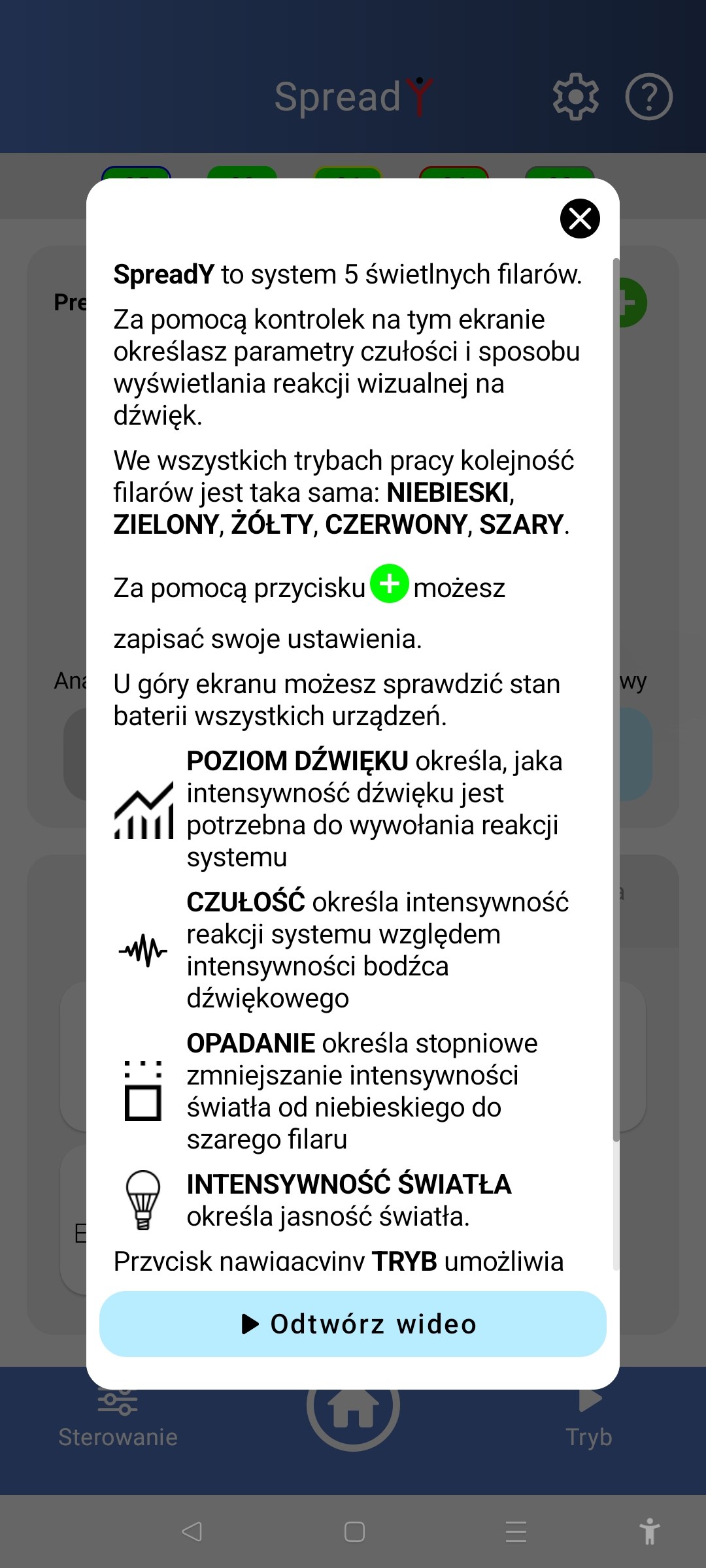
Ekran po naciśnięciu symbolu znaku zapytania
Po naciśnięciu symbolu znaku zapytania pojawi się ekran z tekstem, który przypomni podstawowe funkcje aplikacji dla SpreadY (obrazek obok). Tekst można przewijać w dół, aby przeczytać go do końca. Na dole ekranu znajduje się przycisk „Odtwórz wideo”. Po jego naciśnięciu otworzysz szczegółową instrukcję wideo, która pokazuje pełną obsługę urządzenia SpreadY.
Naciśnięcie przycisku „X” przenosi z powrotem do ekranu urządzenia SpreadY, w trybie, z którego korzystałeś wcześniej.
Tryby pracy urządzenia SpreadY i ich przeznaczenie
System SpreadY ma trzy tryby pracy o następującym przeznaczeniu:
| Tryb | Sposób działania | Przeznaczenie |
|---|---|---|
| Dźwięk | reakcja na dźwięk | Wizualne przedstawienie rozchodzenia się dźwięku |
| Pamięć | użytkownik ustawia parametry | Gra pamięciowa i nauka dodawania |
| Ręczny | użytkownik zapala wybrane filary | Analiza i synteza wyrazów i zdań |
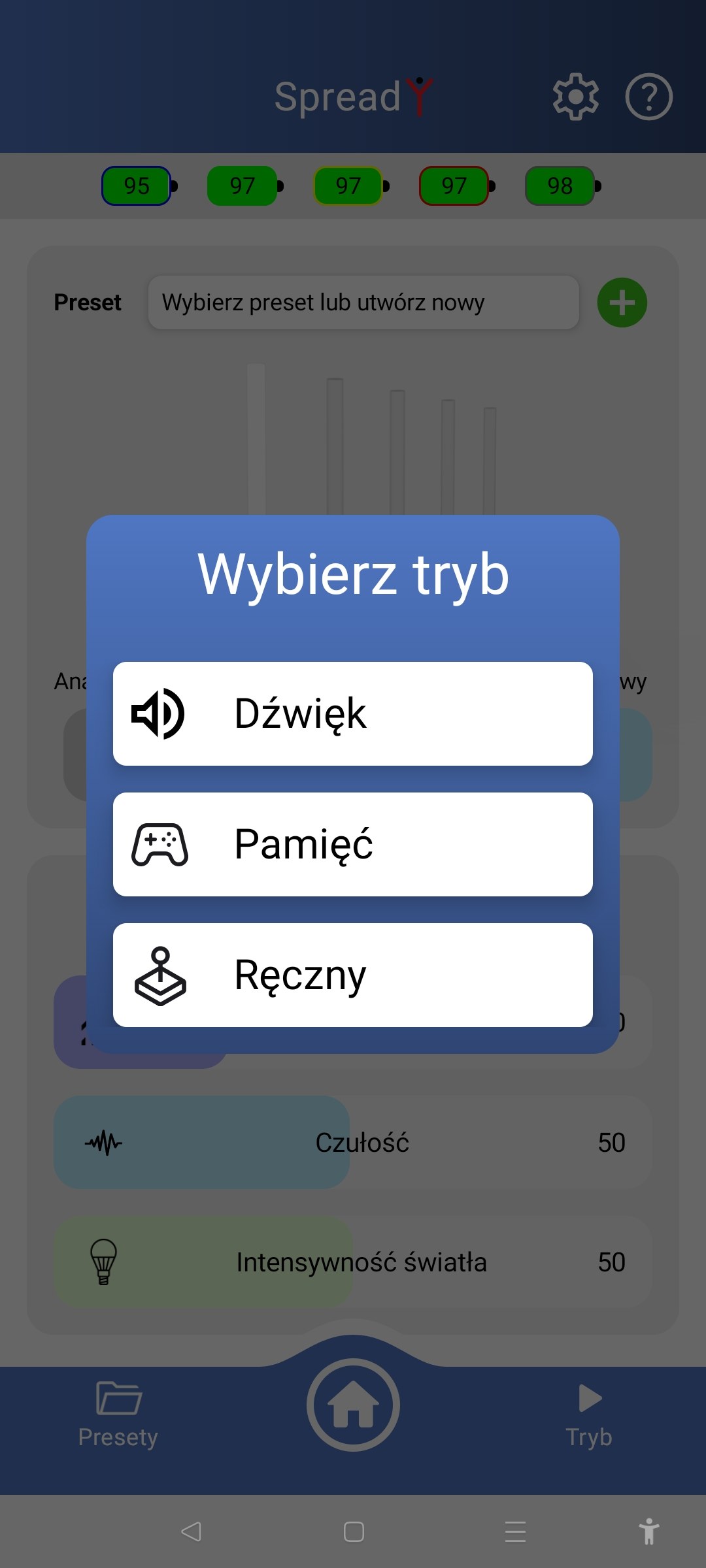
Tryby pracy urządzenia SpreadY: ekran po naciśnięciu przycisku Tryb
Tryb wybiera się przyciskiem „Tryb” w prawym rogu dolnego niebieskiego paska ekranu aplikacji. Na obrazku obok widać ekran po naciśnięciu przycisku „Tryb”. Po dotknięciu nazwy wybranego trybu pojawi się ekran szczegółowych ustawień tego trybu.
Poniżej opisano, jak wybrać i jak używać każdego z tych trybów.
Tryb Dźwięk
Po wejściu do menu wyboru trybu przyciskiem „TRYB” tryb wizualnej identyfikacji poziomu dźwięku wybierasz przyciskiem „Dźwięk”.
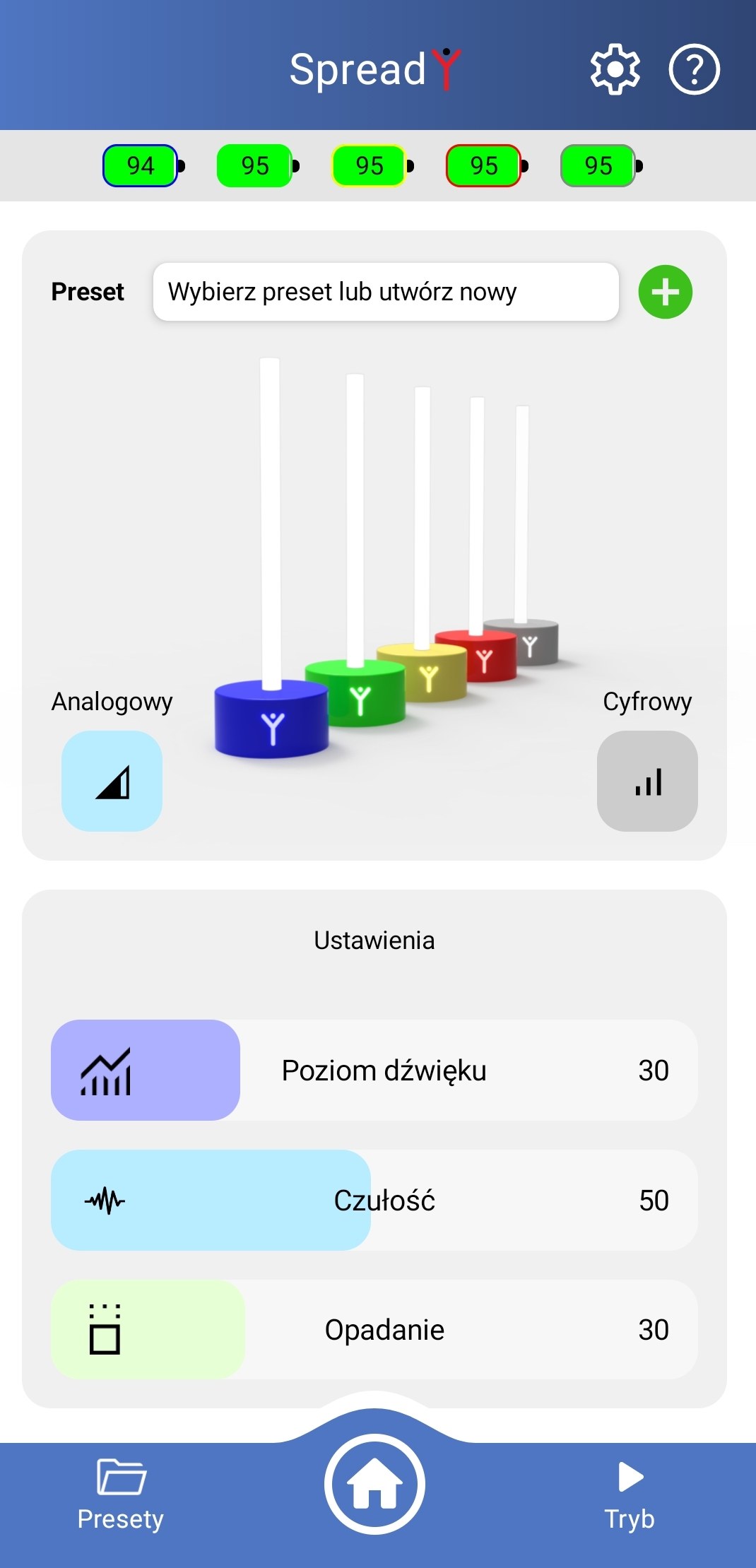
Tryb Dźwięk – ekran trybu: wskaźniki akumulatorów, presety, suwaki, wybór wyświetlania i informacje o systemie.
Wizualne przedstawienie dźwięku może być analogowe lub cyfrowe. Przyciski wyboru „Analogowy” i „Cyfrowy” znajdują się na środku ekranu aplikacji. W trybie analogowym świecą wszystkie filary jednocześnie, a jasność świecenia zależy od poziomu dźwięku. W trybie cyfrowym filary zawsze świecą z maksymalną jasnością, gdy dźwięk przekroczy poziom ustalony dla każdego z nich, i zapalają się po kolei, zależnie od poziomu dźwięku.
Poziom dźwięku, czułość i opadanie (w trybie analogowym) oraz poziom dźwięku, czułość i intensywność światła (w trybie cyfrowym) ustawia się suwakami w dolnej połowie ekranu aplikacji, w sekcji „Ustawienia”.
Poziom dźwięku to próg, który dźwięk musi przekroczyć, aby wywołać reakcję świetlną. Dźwięki poniżej tego poziomu są ignorowane. W razie potrzeby dostosuj go do poziomu hałasu w pomieszczeniu tak, aby niebieski filar nie zapalał się, gdy nikt nie mówi.
Czułość to wrażliwość systemu na zmianę poziomu dźwięku.
Gdy zwiększasz jej wartość, system staje się czulszy i łatwiej go pobudzić. Gdy przesuwasz suwak w stronę niższych wartości, do uruchomienia urządzenia, czyli zapalenia świateł, potrzebny jest wyższy poziom dźwięku.
Opadanie określa stopniowe zmniejszanie jasności światła od niebieskiego do szarego filaru.
Intensywność światła ustawia jasność świecenia filarów. Im wyższa wartość, tym jaśniej świecą filary.
Jeśli zmienisz poziom dźwięku, czułość, intensywność światła lub opadanie, możesz zapisać swoje ustawienia w sposób opisany poniżej.
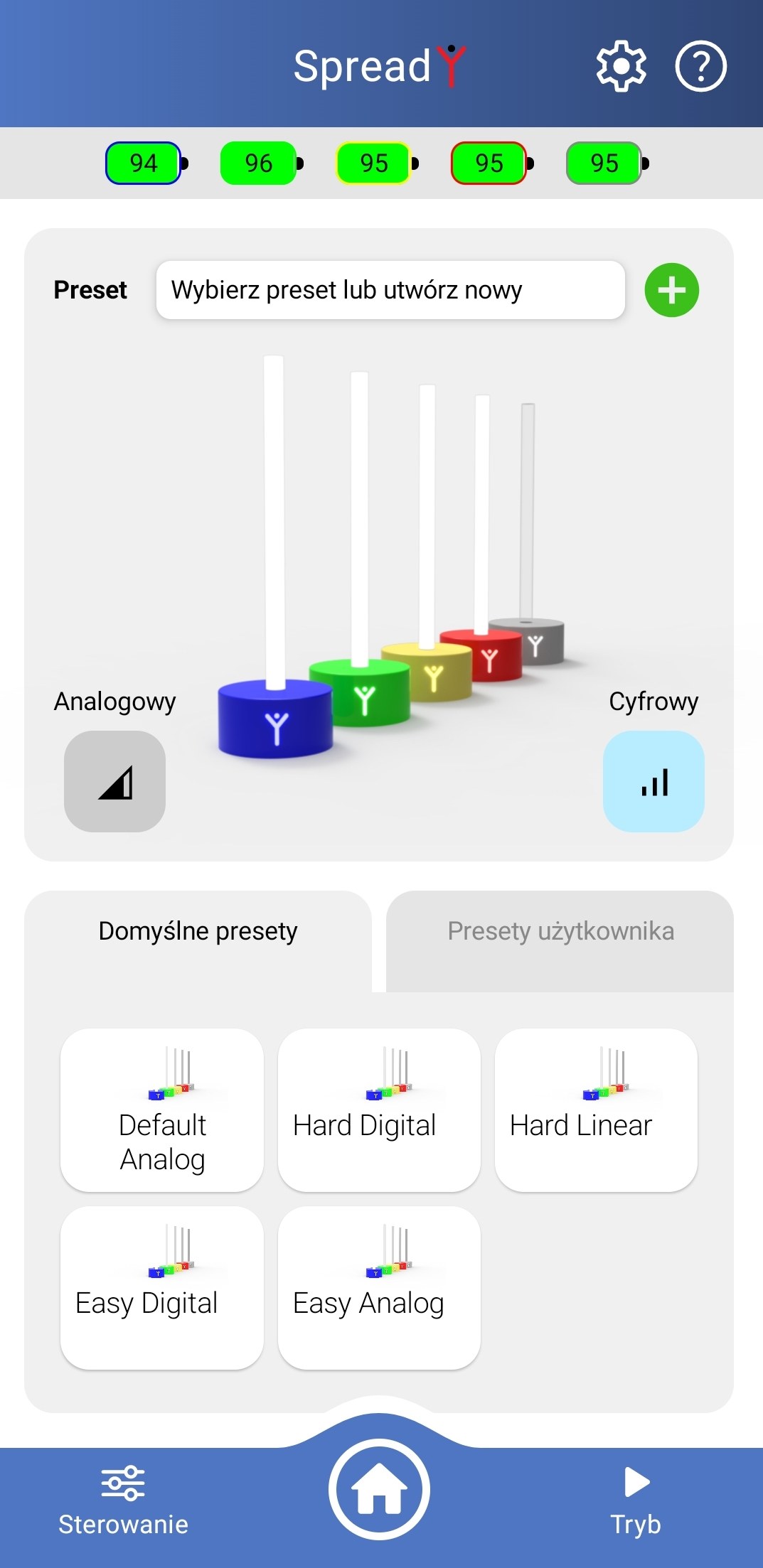
Tryb Dźwięk – ustawienia: ekran po naciśnięciu przycisku „Presety”.
W lewym rogu dolnego niebieskiego paska aplikacji znajduje się przycisk „Presety”. Po jego naciśnięciu dolna część ekranu wygląda tak jak na obrazku obok.
W tym widoku dolnej części ekranu znajdują się dwie zakładki: „Domyślne presety” i „Presety użytkownika”.
W zakładce „Domyślne presety” znajdują się wcześniej przygotowane ustawienia. Każde z nich jest zapisane pod nazwą opisującą sposób działania systemu po jego wybraniu.
W zakładce „Presety użytkownika” znajdują się ustawienia, które zapisałeś. Własne ustawienia zapisuje się tak: jeśli zmieniłeś którykolwiek z dostępnych parametrów, możesz zapisać swoje ustawienia przyciskiem + w górnej części ekranu, obok pola „Wybierz preset lub utwórz nowy”.
Na ekranie pojawi się klawiatura. Wpisz nazwę nowego ustawienia i zapisz je.
Zapisane ustawienia znajdziesz, naciskając przycisk „Presety” w lewym rogu dolnego niebieskiego paska ekranu aplikacji, a następnie zakładkę „Presety użytkownika”.
Pojawią się wszystkie ustawienia, które dotąd zapisałeś.
Wystarczy nacisnąć przycisk z nazwą zapisanego ustawienia, a system od razu je wczyta i będzie dalej działać według niego.
Zawsze możesz wrócić do ekranu głównego aplikacji „VoiceToys”, naciskając przycisk z ikoną domku na środku dolnego niebieskiego paska ekranu aplikacji.
Tryb Pamięć: ustawienia
Po wejściu do menu wyboru trybu przyciskiem „TRYB” tryb gry pamięciowej i nauki dodawania wybierasz przyciskiem „Pamięć”. Pojawi się ekran pokazany na obrazku poniżej, w którego górnym niebieskim pasku widzisz tryb, w jakim jest urządzenie, oraz przyciski informacji o systemie i pomocy. Działanie tych przycisków opisano w sekcji Funkcje aplikacji mobilnej.
Gra pamięciowa generuje ciągi losowych liczb od 1 do 5 i pokazuje je, zapalając filary. Ustawiając parametry w aplikacji, możesz określić poziom trudności gry. Parametry ustawia się suwakami w dolnej części ekranu, pokazanego na obrazku poniżej.
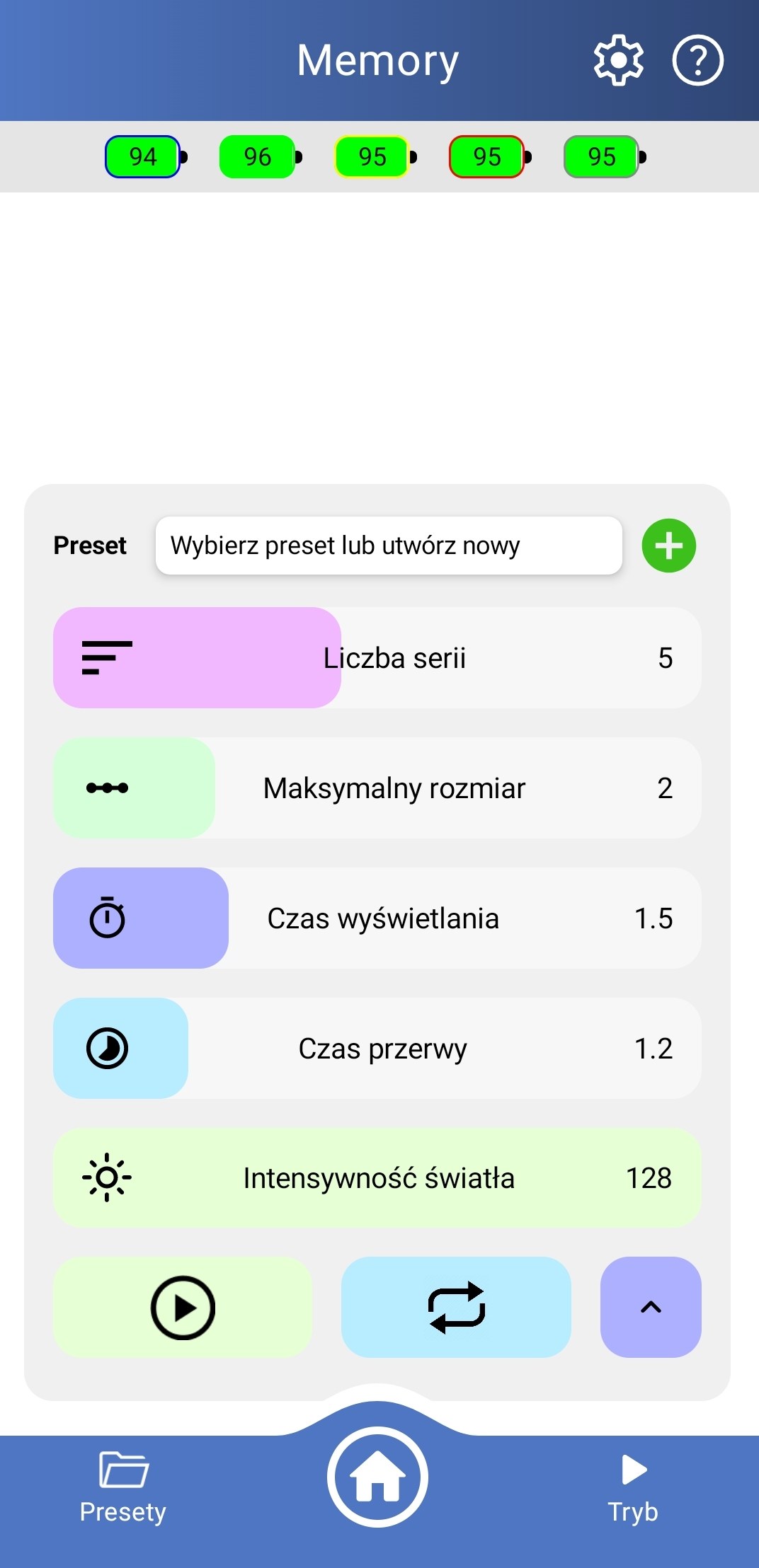
Tryb Pamięć – ekran parametrów gry: serie, czas wyświetlania, przerwa, liczba filarów, intensywność i przyciski sterowania.
Liczba serii określa, ile serii zapalania filarów będzie w jednej grze. Najmniejsza liczba serii to 1, a największa 10.
Maksymalny rozmiar oznacza, ile filarów będzie używanych w jednej serii. Można ustawić od jednego do wszystkich pięciu filarów. Raz ustawiony parametr obowiązuje we wszystkich seriach.
Czas wyświetlania to czas, przez który filary świecą. Wyrażony jest w sekundach.
Czas przerwy to czas, przez który filary są zgaszone między dwiema seriami. Wyrażony jest w sekundach.
Intensywność światła określa jasność, z jaką świecą filary.
Jeśli zmienisz parametry, możesz zapisać swoje ustawienia w sposób opisany w sekcji Tryb Dźwięk.
Pod suwakami parametrów gry znajdują się przyciski PLAY ▶️, POWTÓRZ 🔁 i STRZAŁKA 🔽. Ich działanie opisano poniżej.
W dolnym niebieskim pasku ekranu aplikacji znajduje się przycisk „Presety”, którego użycie opisano w sekcji Tryb Dźwięk. Zawsze możesz wrócić do ekranu głównego aplikacji „VoiceToys”, naciskając przycisk z ikoną domku na środku dolnego niebieskiego paska ekranu aplikacji.
Tryb Pamięć: zasada działania
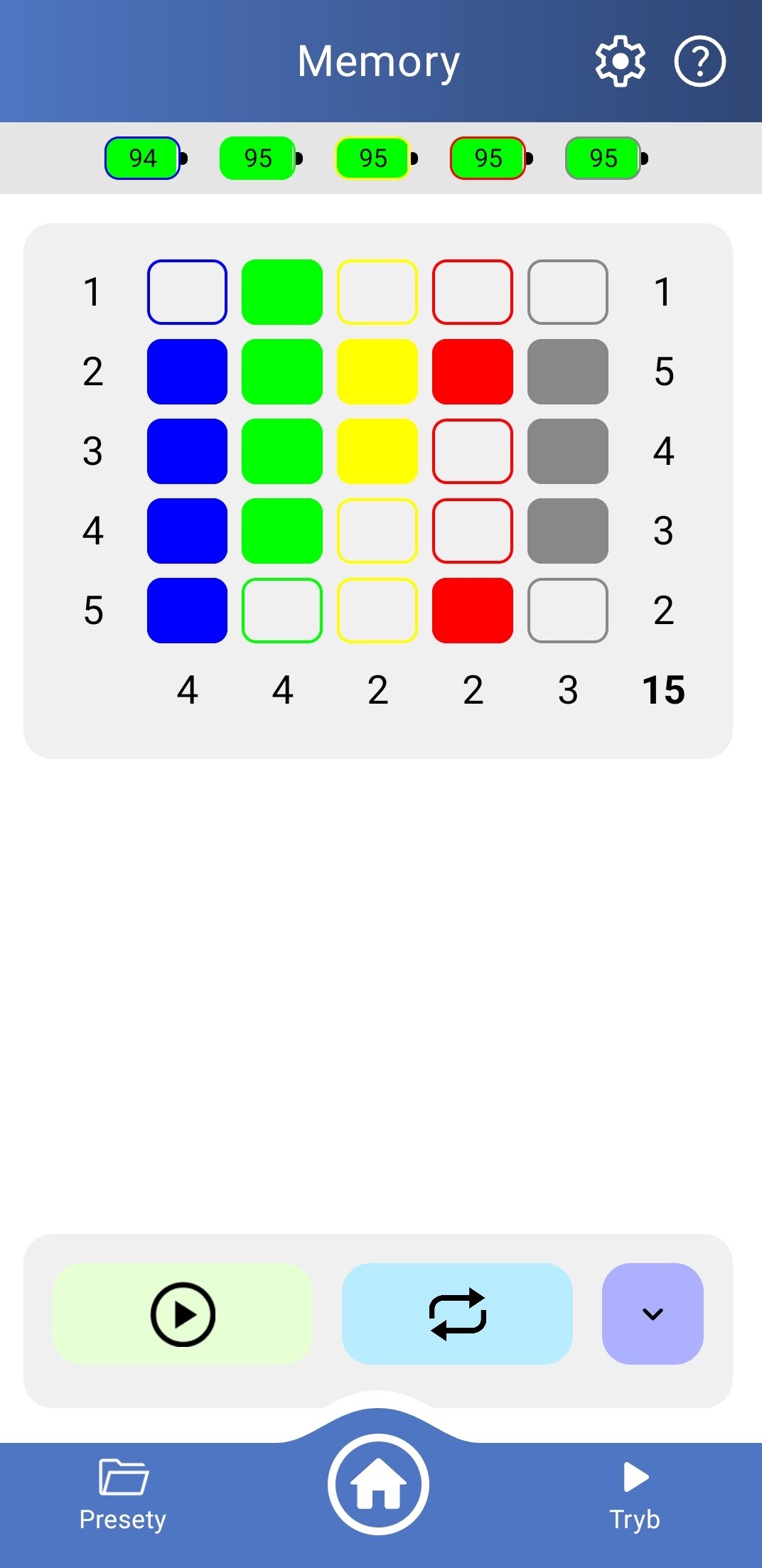
Grę uruchamiasz przyciskiem ▶️. Filary zaczną się zapalać, a na ekranie będzie się pojawiać schemat, według którego się zapalały. Wygląd tego ekranu pokazuje obrazek obok.
Liczby w lewej kolumnie oznaczają numer serii. W tym przykładzie gra miała 5 serii. Liczby w prawej kolumnie oznaczają, ile filarów zapaliło się w danej serii. W tym przykładzie w pierwszej serii zapalił się 1 filar, w drugiej 5, w trzeciej 4, w czwartej 3, a w piątej 2.
Liczby w dolnym wierszu oznaczają, ile razy łącznie zapalił się filar danego koloru w czasie gry. W tym przykładzie niebieski zapalił się 4 razy, zielony 4, żółty 2, czerwony 2, a szary 3. Liczba 15 w prawym rogu oznacza łączną liczbę zapaleń filarów w czasie gry.
Wypełnione pola oznaczają filary danego koloru, które zapaliły się w każdej serii. W tym przykładzie w pierwszej serii zapalił się zielony filar, w drugiej wszystkie, w trzeciej niebieski, zielony, żółty i szary, i tak dalej.
Aplikacja losowo wybiera, które filary zapalą się w każdej serii i ile ich będzie, w granicach maksymalnego rozmiaru ustawionego parametrem opisanym powyżej.
Przyciskiem ▶️ uruchamiasz nową grę z tymi samymi parametrami.
Przyciskiem 🔁 powtarzasz poprzednią grę z tymi samymi parametrami.
Jeśli chcesz zmienić parametry, naciśnij przycisk 🔽, a pojawią się suwaki parametrów gry. Ukryjesz je, naciskając ten sam przycisk ponownie.
Tryb Ręczny
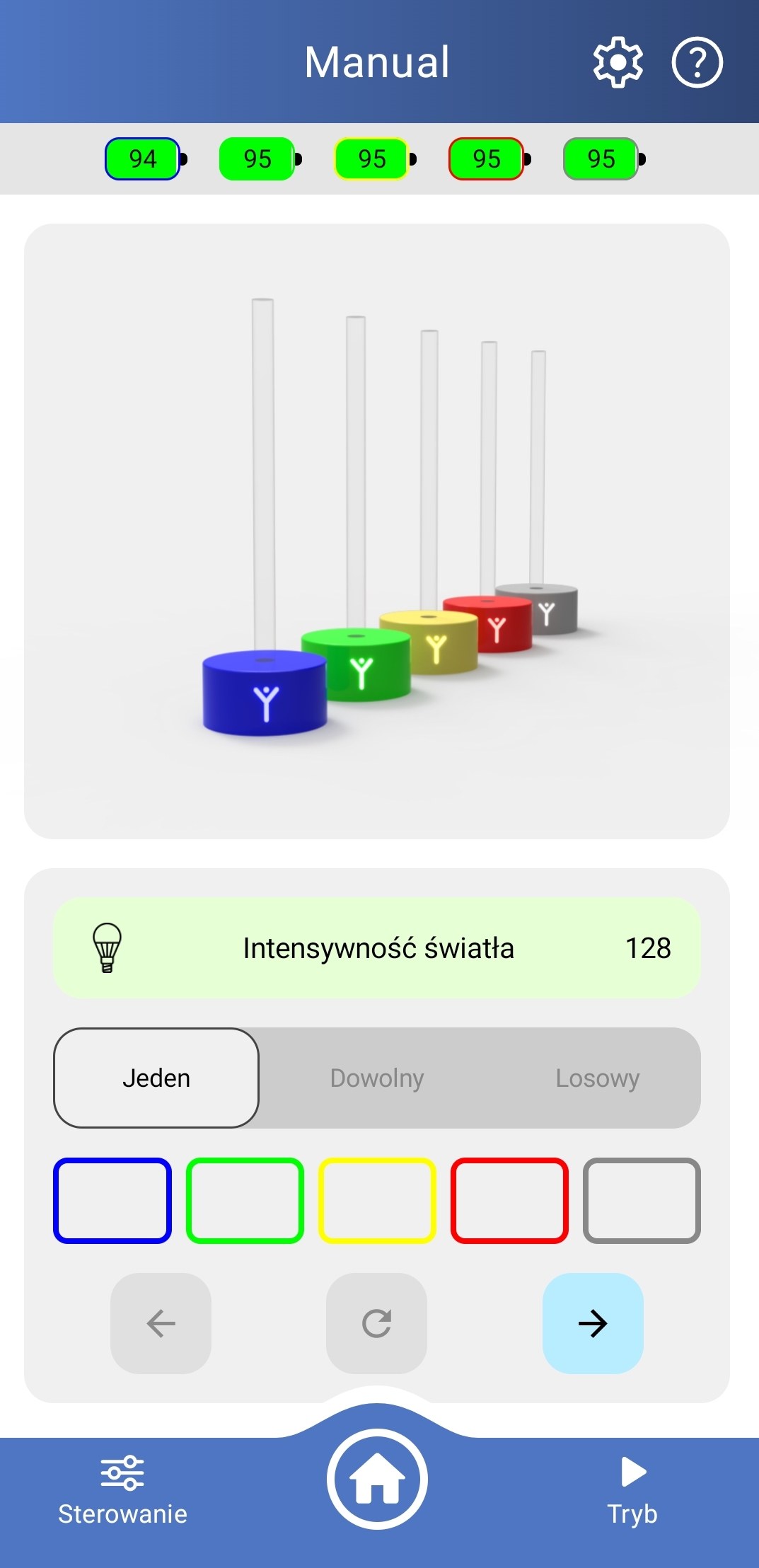
Tryb Ręczny: wskaźniki akumulatorów, intensywność światła, zapalanie filarów i przyciski sterowania.
Po wejściu do menu wyboru trybu przyciskiem „TRYB” tryb ręcznego zapalania filarów wybierasz przyciskiem „Ręczny”. Pojawi się ekran pokazany na obrazku obok, w którego górnym niebieskim pasku widzisz tryb, w jakim jest urządzenie, oraz przyciski informacji o systemie i pomocy. Działanie tych przycisków opisano w sekcji Funkcje aplikacji mobilnej.
Również w tym trybie obowiązuje kolejność filarów taka jak w trybie „Dźwięk”: niebieski, zielony, żółty, czerwony, szary, co widać też na ekranie aplikacji.
Do analizy i syntezy wyrazów i zdań służą akcesoria – uchwyty zakładane na świecące pręty, do których można wkładać karty z literami lub obrazkami. Karty nie są częścią systemu „VoiceToys” i nie są dołączane do filarów SpreadY.
Jasność świecenia ustawia się suwakiem „Intensywność światła”. Dotyczy ona wszystkich filarów.
Sposób zapalania i wyświetlania zapalonych filarów ustawia się, wybierając jedną z opcji opisanych poniżej.
Jeden to opcja, w której zapala się i świeci tylko jeden filar. Aby zapalić filar, naciśnij pole obrysowane kolorem tego filaru. Wypełnione pole oznacza, że filar w tym kolorze świeci. Możemy wybrać, który filar zapalić, a gdy zapalimy kolejny, poprzedni zgaśnie. Filary można zapalać po kolei od niebieskiego do szarego i z powrotem przyciskami W LEWO ⬅️ i W PRAWO ➡️, a gasi się je przyciskiem ↻.
Dowolny to opcja, w której naciskając pola obrysowane kolorami filarów, zapalamy jeden lub kilka filarów. Aby zgasić filar, naciśnij ponownie wypełnione pole.
Losowy to opcja, w której aplikacja losowo zapala jeden filar. Filar zapala się po naciśnięciu przycisku PLAY ▶️, a przyciskiem ↻ gasimy go i przygotowujemy kolejne losowanie. Wypełnione pole pokazuje, który filar świeci.
Zawsze możesz wrócić do ekranu głównego aplikacji „VoiceToys”, naciskając przycisk z ikoną domku na środku dolnego niebieskiego paska ekranu aplikacji.