Gerätespezifikationen
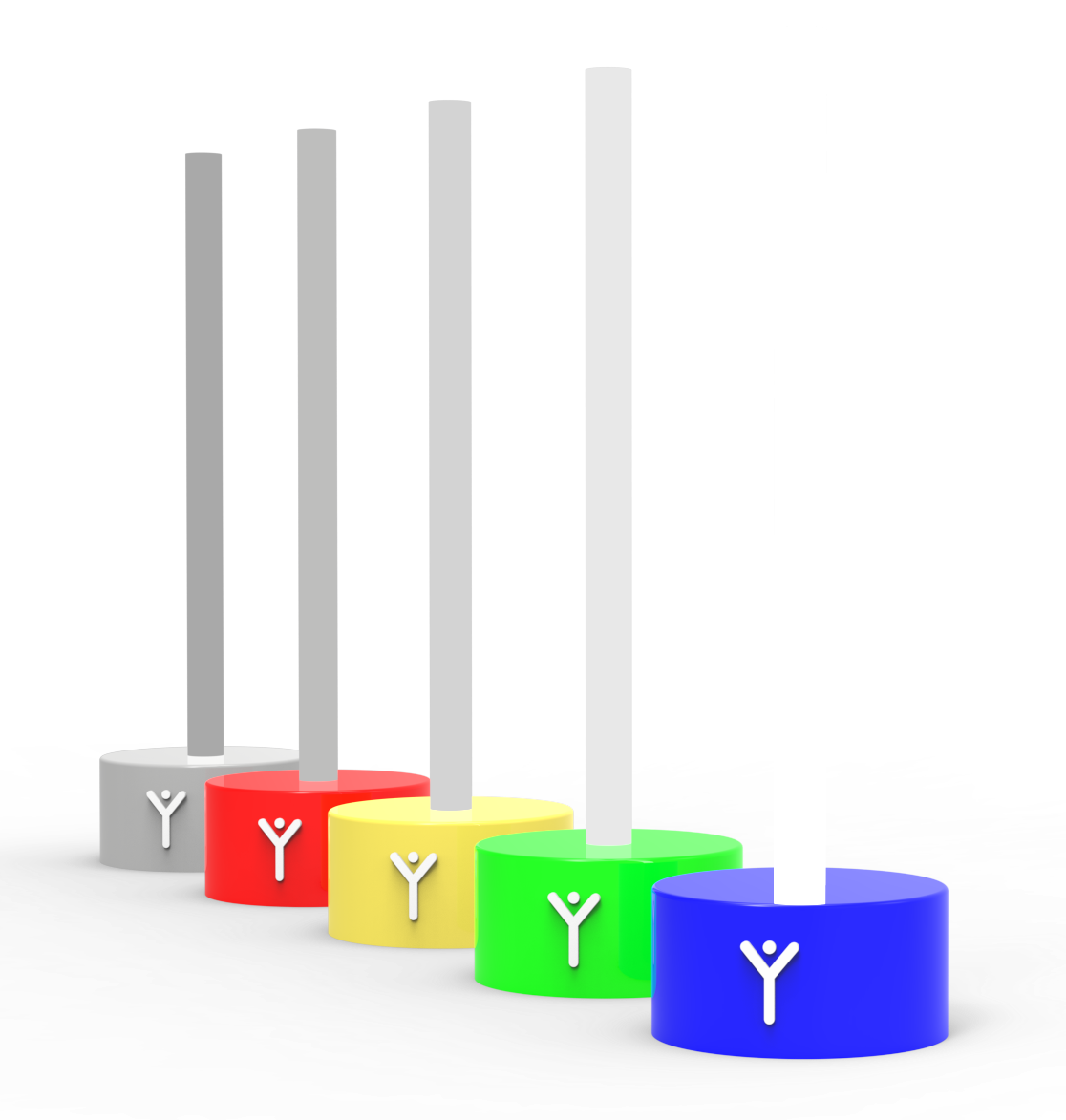
Anordnung der SpreadY-Säulen nach Farben
| Stromversorgung | DC, 5V, 2A |
|---|---|
| Anschluss | USB-C |
| Abmessungen | Durchmesser 121 mm Höhe 340 mm |
| Batterie | Li-Ion 18650 |
| Gehäuse | PET-G Acrylstab 20 mm Durchmesser, 40 cm Länge |
Systembeschreibung und Sicherheitshinweise
SpreadY ist ein multifunktionales System, das aus 5 leuchtenden Säulen besteht. Sie sind für die visuelle Identifikation der Schallausbreitung, als Memory-Spiel bzw. zum Erlernen der Addition sowie für die Analyse und Synthese von Wörtern und Sätzen durch Einschalten einzelner Säulen gedacht. Die Auswahl der Funktionen und detaillierte Geräteeinstellungen werden über die mobile App VoiceToys vorgenommen.
Inbetriebnahme des Systems
Die SpreadY-Säulen werden so verwendet, dass sie im Raum so angeordnet werden, dass die blaue Säule der Schallquelle am nächsten ist. Die übrigen Säulen werden in der folgenden Reihenfolge aufgereiht: grün, gelb, rot, grau. Die Säulen werden in Betrieb genommen, indem der Schalter an der Unterseite des Geräts in die Position 1 gebracht wird.
Nach dem Einschalten beginnt das Logo am Gehäuse zu leuchten. Die Geräte verbinden sich automatisch, ohne jegliche zusätzliche Einstellung, und reagieren sofort nach dem Einschalten auf Schall. Die blaue Säule ist die Hauptsäule, in ihr befindet sich das Mikrofon, sie sendet das Signal an die übrigen und sie verbindet sich mit der mobilen App.
Es ist notwendig, dass die blaue Säule aktiv ist, damit auch die übrigen funktionieren können und damit sich die App verbindet!
Wenn das Logo seine Farbe auf Gelb ändert, bedeutet das, dass die Batterie schwächer geworden ist, und wenn es rot zu blinken beginnt, ist die Batterie auf einem kritisch niedrigen Stand und muss sofort aufgeladen werden.
Den Batteriestand können Sie auch über die mobile App kontrollieren. An der Unterseite des blauen Geräts befinden sich außerdem drei Öffnungen für den Schalleintritt ins Innere des Geräts. Verdecken Sie sie nicht und stellen Sie das Gerät nicht auf eine weiche Oberfläche, die Schall absorbieren kann!
Aufladen der Gerätebatterie
Das Gerät enthält eine Lithium-Ionen-Batterie, die mit einem Ladegerät mit 5 V und mindestens 2 A über einen USB-C-Anschluss an der Unterseite des Geräts geladen wird. Nach Anschluss der Spannung zeigt das Logo den Ladevorgang an, indem es entsprechend dem Batteriestand rot, gelb oder grün leuchtet. Wenn es konstant grün leuchtet, ist der Ladevorgang abgeschlossen.
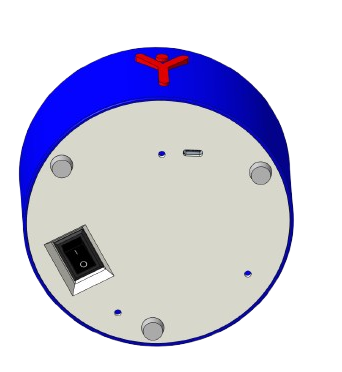
Unterseite des Geräts, USB-C-Anschluss zum Laden und Schalter.
Funktionen der mobilen App für das Gerät SpreadY
Die Auswahl des Betriebsmodus und die Feineinstellungen des Geräts werden über die App VoiceToys vorgenommen. Bevor Sie die mobile App starten, schalten Sie unbedingt die blaue Säule ein, da sich in ihr der Bluetooth-Empfänger befindet, über den das Gerät mit dem Telefon kommuniziert. Die Geräte verbinden sich automatisch, ohne jegliche zusätzliche Einstellung, und reagieren sofort nach dem Einschalten auf Schall.
Nachdem Sie das Gerät eingeschaltet haben, wählen Sie auf dem Startbildschirm der App die Option SpreadY, sobald ihr Symbol grün geworden ist. Wenn die Verbindung erfolgreich ist, blinkt das Logo der blauen Säule zweimal, und die mobile App übernimmt die Geräteeinstellungen und zeigt die Werte an, nach denen es aktuell reagiert.
Im oberen blauen Feld des App-Bildschirms sehen Sie den Gerätenamen sowie die Tasten für Systeminformationen und Hilfe.
Durch Antippen des Zahnradsymbols im oberen blauen Feld gelangen Sie zum Bildschirm mit Geräteinformationen, wo Sie sehen können, ob Ihr Gerät aktualisiert ist, also ob die neueste Softwareversion darauf geladen wurde.
Durch Antippen eines beliebigen grau schattierten Teils des Bildschirms kehren Sie zum Bildschirm für das Gerät SpreadY zurück.
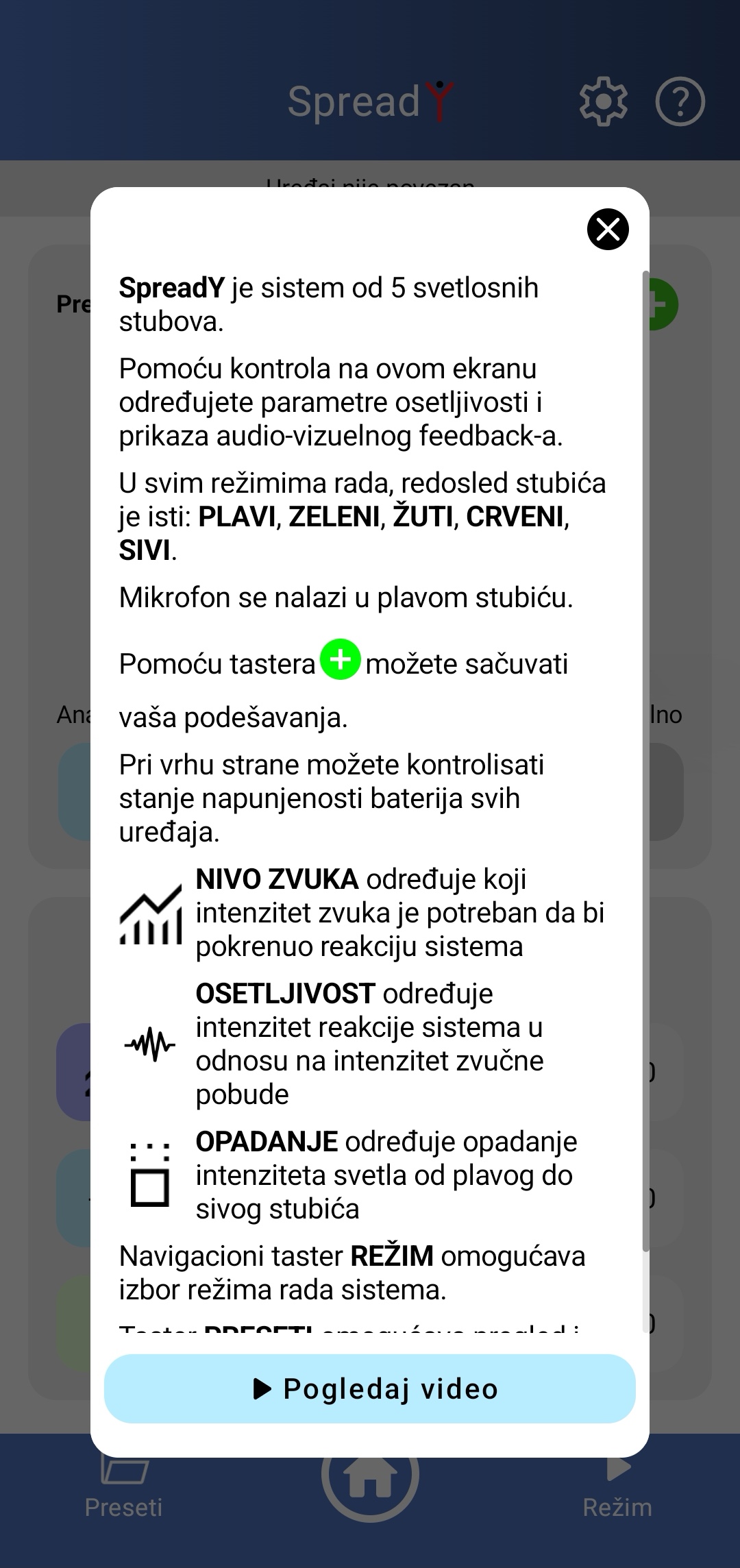
Bildschirmansicht nach dem Antippen des Fragezeichensymbols
Durch Antippen des Fragezeichensymbols erscheint ein Bildschirm mit Text, der Ihnen hilft, sich an die grundlegenden Funktionen der SpreadY-App zu erinnern (Bild rechts). Den Text können Sie nach unten verschieben, um ihn bis zum Ende zu lesen. Am unteren Rand des Bildschirms befindet sich die Schaltfläche „Video ansehen". Durch Antippen dieser Schaltfläche gelangen Sie zu einer detaillierten Videoanleitung, die Ihnen die vollständige Anleitung zur Benutzung Ihres Geräts SpreadY zeigt.
Durch Antippen der Schaltfläche „X" kehren Sie zum Bildschirm des Geräts SpreadY zurück, in dem Modus, in dem Sie es zuvor verwendet haben.
Betriebsmodi des Geräts SpreadY und ihr Verwendungszweck
Das System SpreadY bietet drei Betriebsmodi mit folgenden vorgeschlagenen Verwendungszwecken:
| Modus | Funktionsweise | Verwendungszweck |
|---|---|---|
| Mikrofon | Reaktion auf Schall | Visuelle Identifikation der Schallausbreitung |
| Memory | Benutzer stellt Parameter ein | Memory-Spiel und Erlernen der Addition |
| Manuell | Benutzer schaltet Säulen nach Wunsch ein | Analyse und Synthese von Wörtern und Sätzen |
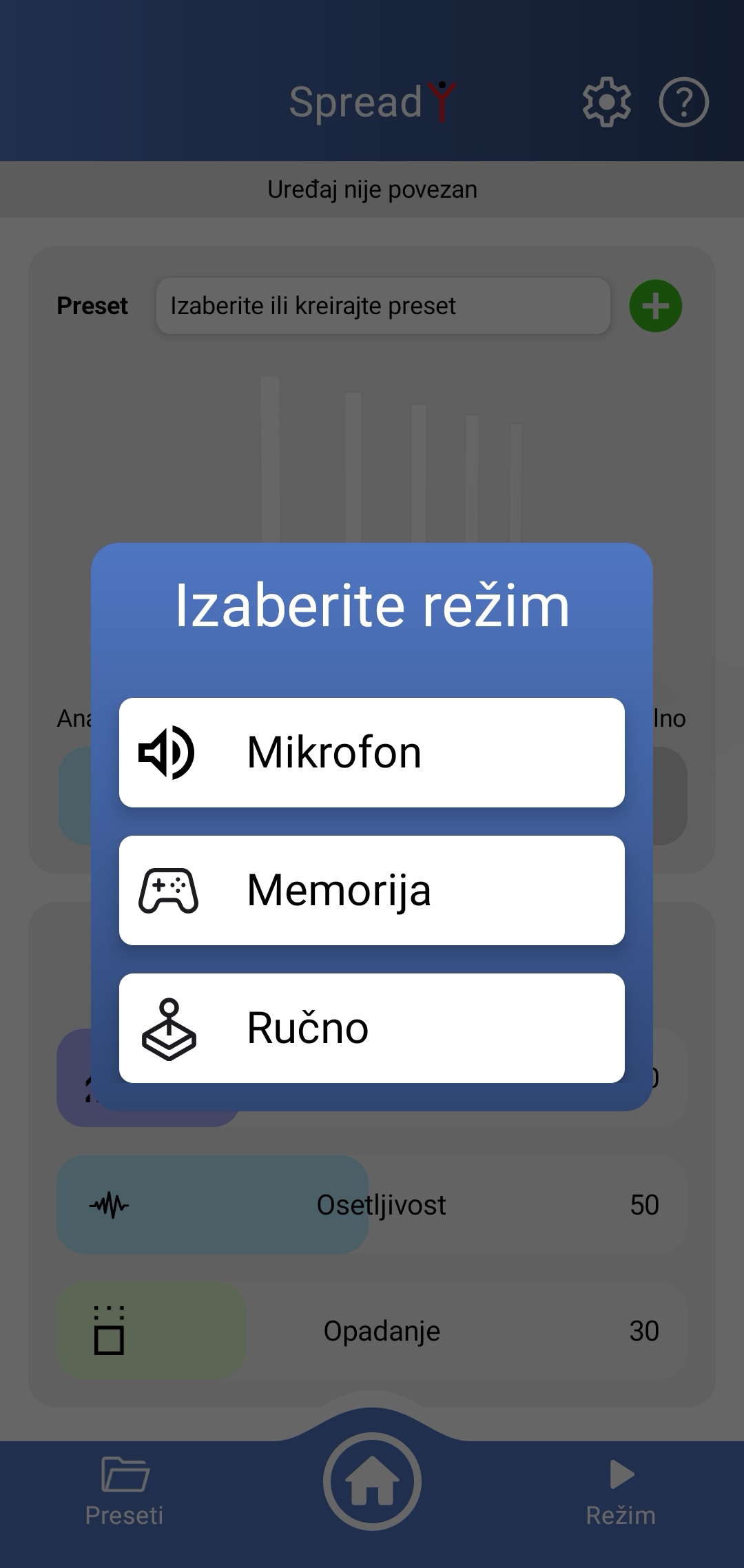
Betriebsmodi des Geräts SpreadY: Bildschirmansicht nach dem Antippen der Taste Modus
Die Auswahl des Modus erfolgt durch Antippen der Taste „Modus", die sich in der rechten Ecke des unteren blauen Felds des App-Bildschirms befindet. Im Bild rechts sehen Sie die Bildschirmansicht nach dem Antippen der Taste „Modus". Wenn Sie die Beschriftung mit dem gewünschten Modus berühren, erscheint ein Bildschirm zur detaillierten Einstellung dieses Modus.
Im Folgenden werden die Zugriffs- und Verwendungsweisen jedes der genannten Modi erläutert.
Modus Mikrofon
Nachdem Sie durch Antippen der Taste „MODUS" in das Menü zur Auswahl des Betriebsmodus des Geräts gelangt sind, wählen Sie den Modus zur visuellen Identifikation des Schallpegels durch Antippen der Taste „Mikrofon".
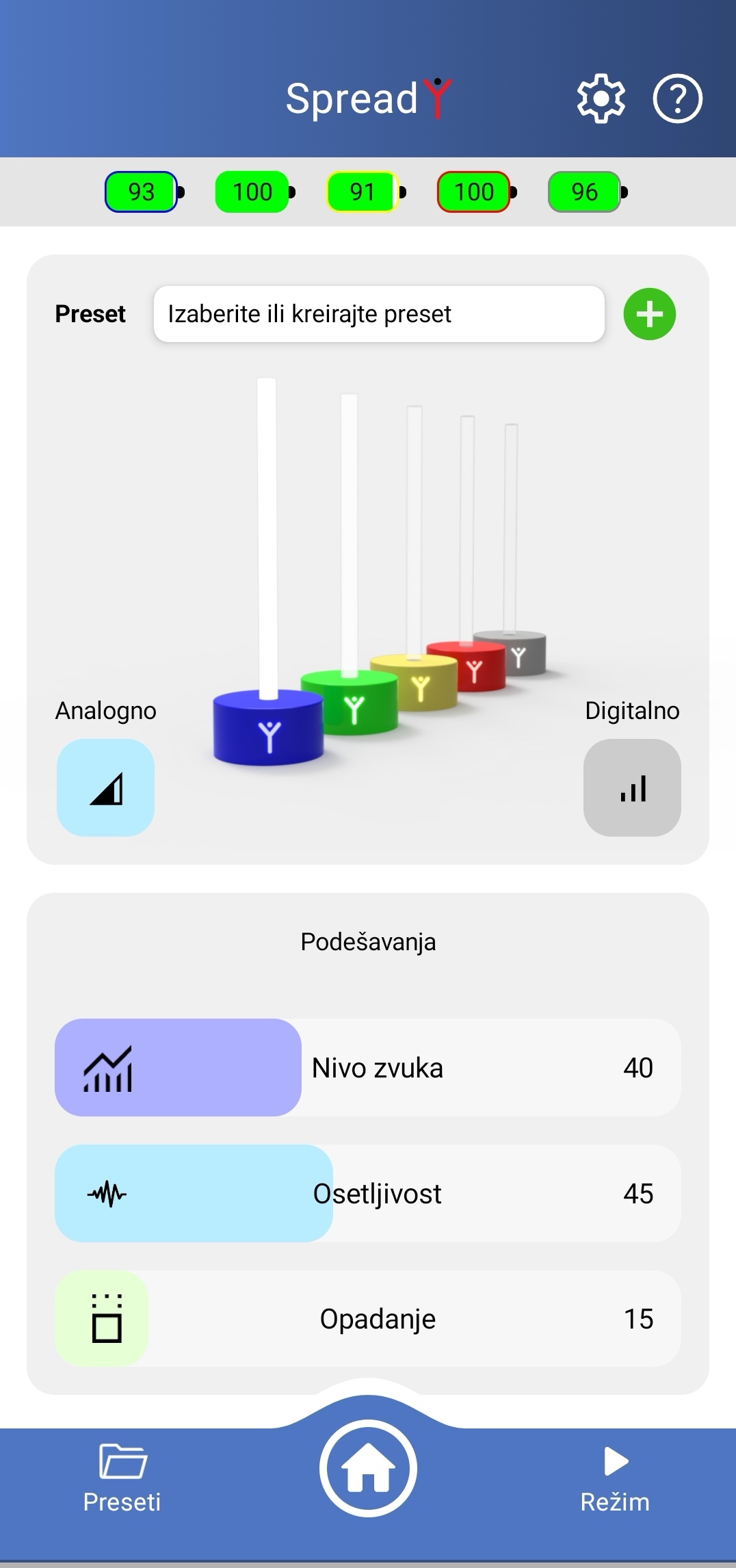
Modus Mikrofon – Startbildschirm: Batterieanzeigen, Preset-Optionen, Schieberegler, Anzeigeauswahl und Systeminformationen.
Die visuelle Darstellung des Schalls kann analog oder digital sein. Die Tasten zur Auswahl der visuellen Schalldarstellung „Analog" und „Digital" befinden sich in der Mitte des App-Bildschirms. Im analogen Modus leuchten alle Säulen gemeinsam, und die Leuchtintensität hängt vom Schallpegel ab. Im digitalen Modus leuchten die Säulen immer mit maximaler Intensität, sobald der Schall den für jede einzelne definierten Pegel überschreitet, und sie werden je nach Schallpegel nacheinander einzeln beleuchtet.
Die Einstellung von Schallpegel, Empfindlichkeit und Abfall im analogen bzw. von Schallpegel, Empfindlichkeit und Lichtintensität in der digitalen Art der visuellen Schalldarstellung erfolgt über die Schieberegler, die sich in der unteren Hälfte des App-Bildschirms im Abschnitt „Einstellungen" befinden.
Der Schallpegel ist die Schwelle, die der Schallpegel überschreiten muss, um eine Lichtreaktion auszulösen. Geräusche unterhalb dieses Pegels werden ignoriert. Falls nötig, stellen Sie ihn entsprechend dem Geräuschpegel in Ihrem Raum so ein, dass sich die blaue Säule nicht einschaltet, wenn niemand spricht.
Die Empfindlichkeit ist die Empfindlichkeit des Systems gegenüber der Änderung des Schallpegels.
Wenn Sie sie zu höheren Werten hin ändern, wird das System empfindlicher und lässt sich leichter anregen. Indem Sie den Schieberegler zu niedrigeren Werten hin bewegen, ist ein höherer Schallpegel erforderlich, damit das Gerät anspringt, also damit sich die Lichter einschalten.
Der Abfall bestimmt den Abfall der Lichtintensität von der blauen bis zur grauen Säule.
Die Lichtintensität stellt die Leuchtstärke der Lichtsäulen ein. Je weiter Sie sie zu höheren Werten hin bewegen, desto stärker leuchten die Lichtsäulen.
Wenn Sie die Parameter Schallpegel, Empfindlichkeit, Lichtintensität oder Abfall ändern, können Sie Ihre Einstellungen speichern auf die Weise, die auf der nächsten Seite beschrieben ist.
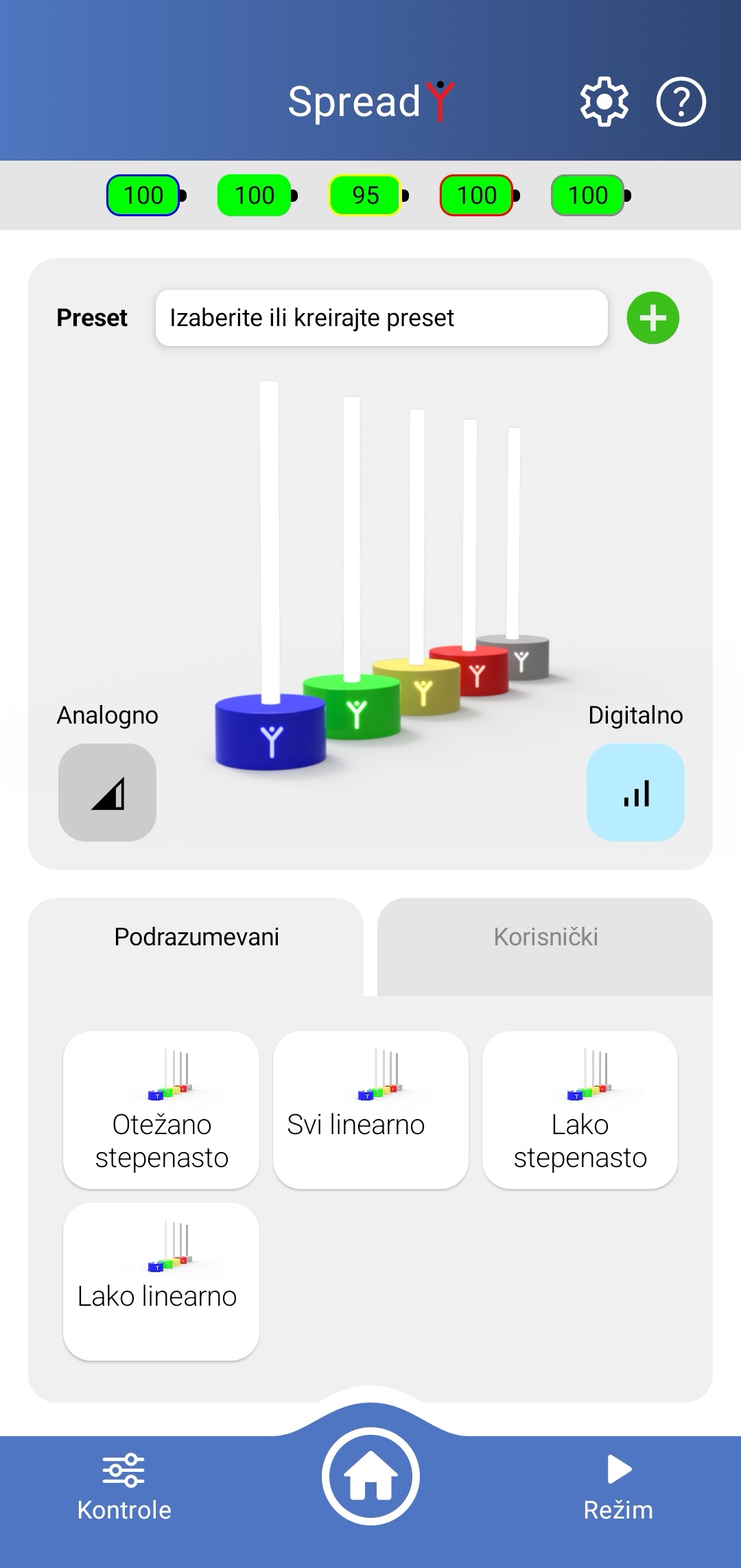
Modus Mikrofon – Einstellungen: Bildschirmansicht nach dem Antippen der Taste „Presets".
In der linken Ecke des unteren blauen Felds der App befindet sich die Taste „Presets". Durch Antippen dieser Taste sieht der untere Teil des App-Bildschirms wie im Bild rechts aus.
In dieser Ansicht des unteren Teils des App-Bildschirms befinden sich zwei Reiter mit den Namen „Standard" und „Benutzer".
Unter dem Reiter „Standard" befinden sich vorab erstellte Betriebseinstellungen. Jede dieser Einstellungen ist unter einem bestimmten Namen gespeichert, der eine Beschreibung der Funktionsweise des Systems darstellt, wenn die gewählte Einstellung aktiviert wird.
Unter dem Reiter „Benutzer" befinden sich die Einstellungen, die Sie gespeichert haben. Die Art, von Ihnen erstellte Einstellungen zu speichern, ist folgende: Falls Sie einen der angebotenen Parameter geändert haben, können Sie Ihre Einstellungen speichern, indem Sie die Taste antippen, die sich im oberen Teil des Bildschirms befindet.
Auf dem Bildschirm erscheint eine Tastatur. Geben Sie einen Namen für die erstellte Einstellung ein und speichern Sie sie.
Ihre gespeicherten Einstellungen finden Sie, indem Sie die Taste „Presets" antippen, die sich in der linken Ecke des unteren blauen Felds des App-Bildschirms befindet, und anschließend den Reiter „Benutzer".
Es werden alle Einstellungen angezeigt, die Sie bisher gespeichert haben.
Tippen Sie einfach auf eine der Tasten mit dem Namen einer gespeicherten Einstellung, und das System übernimmt sofort diese Einstellungen und arbeitet weiter nach ihnen.
Sie können jederzeit zum Startbildschirm der App „VoiceToys" zurückkehren, indem Sie die Taste mit dem Häuschen-Bild antippen, die sich in der Mitte des unteren blauen Felds des App-Bildschirms befindet.
Modus Memory – Einstellungen
3-7: Nachdem Sie durch Antippen der Taste „MODUS" in das Menü zur Auswahl des Betriebsmodus des Geräts gelangt sind, wählen Sie den Modus des Memory-Spiels und des Erlernens der Addition durch Antippen der Taste „Memory". Es erscheint der auf der vorherigen Seite gezeigte Bildschirm, in dessen oberem blauen Feld Sie den Modus sehen können, in dem sich das Gerät befindet, sowie die Tasten für Systeminformationen und Hilfe. Funktion und Verwendung dieser Tasten sind im Abschnitt Funktionen der mobilen App beschrieben.
Das Memory-Spiel erzeugt Folgen von Zufallszahlen von 1 bis 5 und zeigt sie durch das Beleuchten der Säulen an. Durch Einstellen der Parameter, die über die App erfolgt, können Sie den Schwierigkeitsgrad des Spiels festlegen. Die Einstellung der Parameter erfolgt über die Schieberegler, die sich im unteren Teil des Bildschirms befinden, dessen Aussehen auf der vorherigen Seite gezeigt ist.
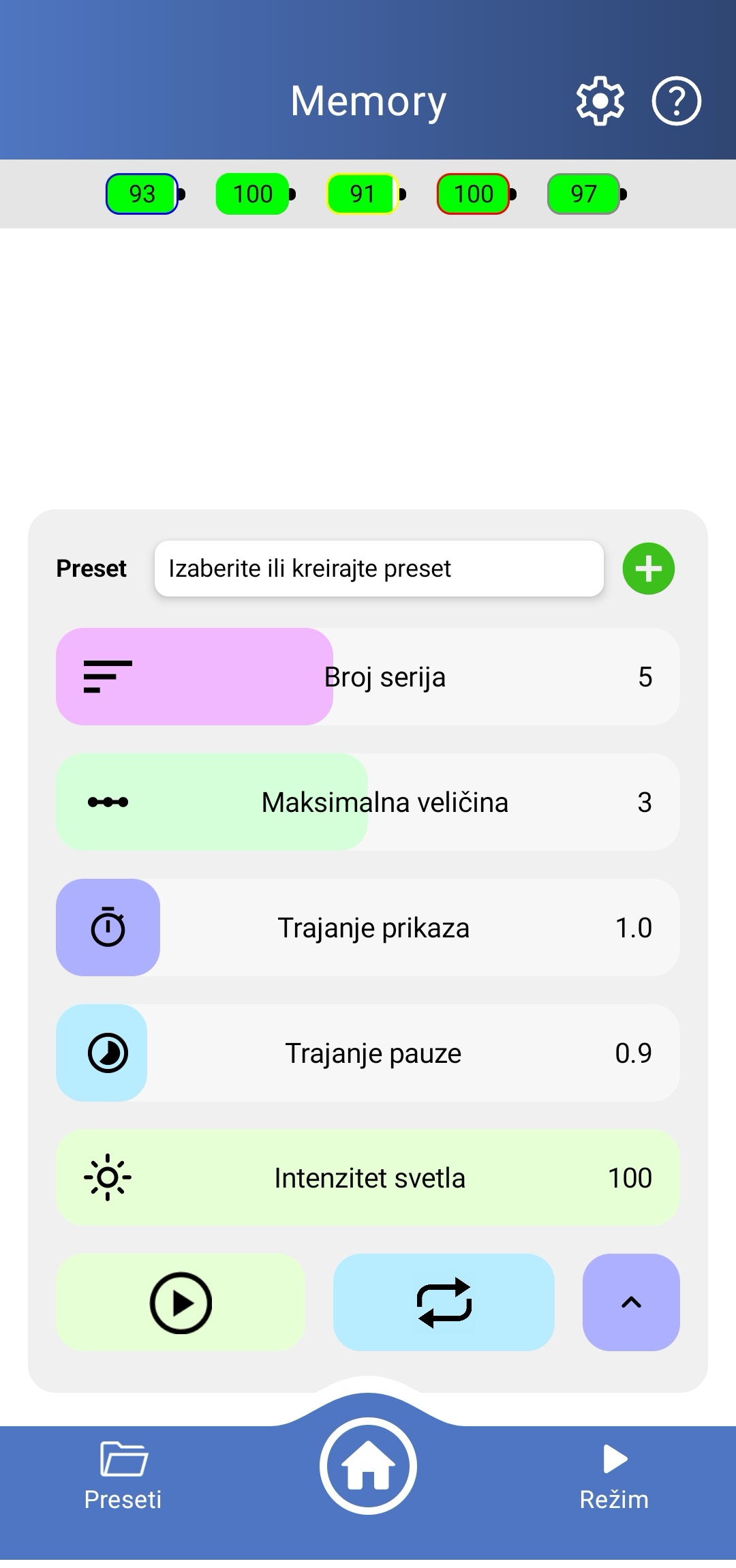
Modus Memory – Bildschirm der Spielparameter: Serien, Anzeige, Pause, Anzahl der Säulen, Intensität und Befehle.
Die Anzahl der Serien bestimmt, wie viele Serien des Säulenaufleuchtens es im Laufe eines Spiels geben wird. Die kleinste Anzahl an Serien ist 1, die größte 10.
Die maximale Größe gibt an, wie viele Säulen wir während einer Serie verwenden. Wir können festlegen, dass nur eine einzige aufleuchtet, bis hin zu allen fünf Säulen. Einmal eingestellt, bleibt dieser Parameter in allen Serien gleich.
Die Anzeigedauer gibt die Zeit an, während der die Säulen leuchten werden. Die Zeit ist in Sekunden angegeben.
Die Pausendauer gibt die Zeit an, während der die Säulen zwischen zwei Serien ausgeschaltet sein werden. Die Zeit ist in Sekunden angegeben.
Die Lichtintensität bestimmt die Leuchtstärke, mit der die Säulen beleuchtet werden.
Wenn Sie die Parameter Schallpegel, Empfindlichkeit, Lichtintensität oder Abfall ändern, können Sie Ihre Einstellungen auf die Weise speichern, die im Abschnitt Modus Mikrofon beschrieben ist.
Unter den Schiebereglern zur Einstellung der Spielparameter befinden sich die Tasten PLAY ▶️, REPEAT 🔁 und PFEIL 🔽. Ihr Zweck wird auf der nächsten Seite erläutert.
Im unteren blauen Feld des App-Bildschirms befindet sich die Taste „Presets", deren Verwendung im Abschnitt Modus Mikrofon beschrieben ist. Sie können jederzeit zum Startbildschirm der App „VoiceToys" zurückkehren, indem Sie die Taste mit dem Häuschen-Bild antippen, die sich in der Mitte des unteren blauen Felds des App-Bildschirms befindet.
Modus Memory – Funktionsprinzip
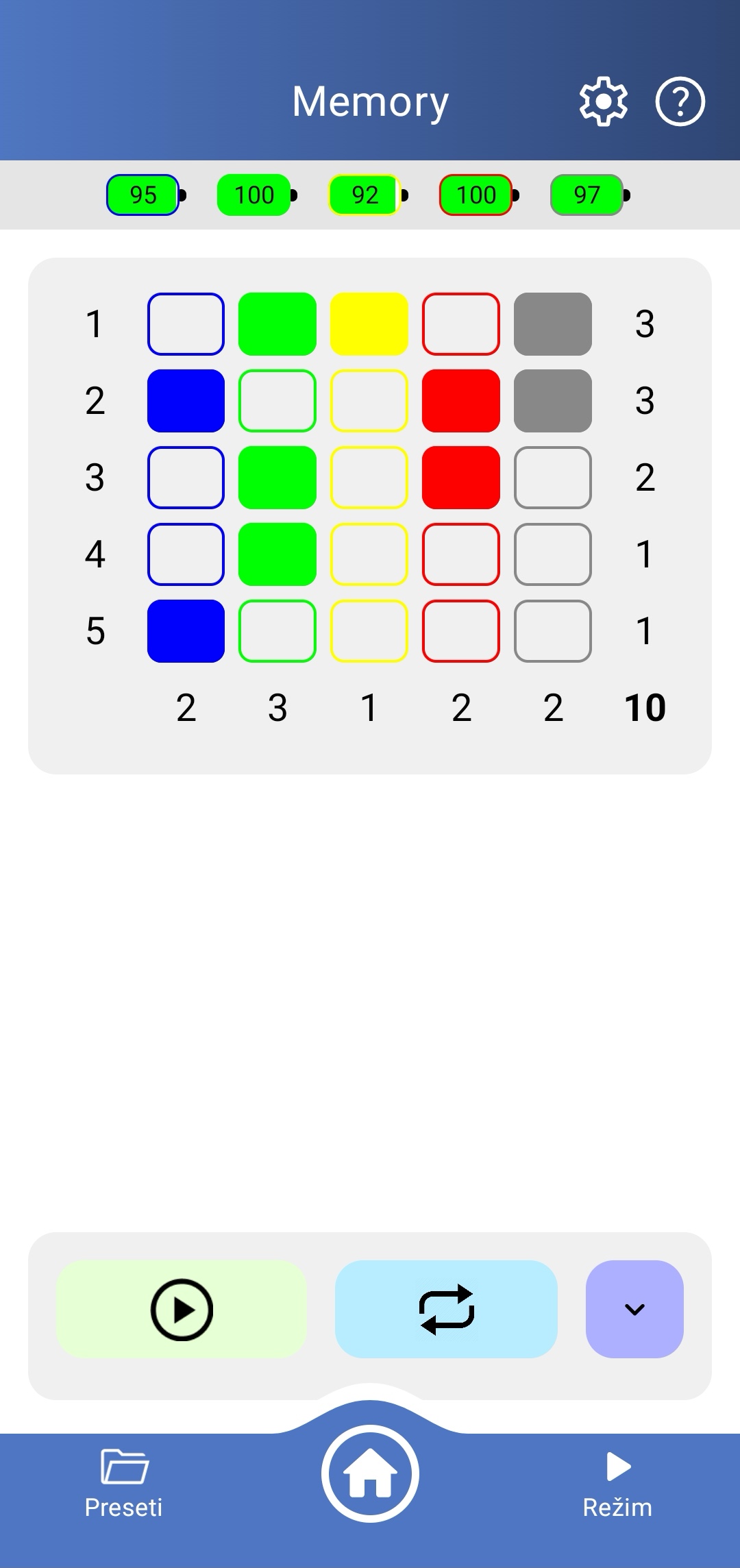
Das Spiel starten Sie durch Antippen der Taste ▶️. Die Säulen beginnen aufzuleuchten, und auf dem Bildschirm wird das Schema angezeigt, nach dem sie aufgeleuchtet sind. Das Aussehen dieses Bildschirms ist im Bild rechts gezeigt.
Die Zahlen in der linken Spalte geben die Nummer der Serie des Säulenaufleuchtens an. In diesem Beispiel war das Spiel auf 5 Serien begrenzt. Die Zahlen in der rechten Spalte geben an, wie viele Säulen in dieser Serie aufgeleuchtet waren. In diesem Beispiel waren in der ersten Serie 3 Säulen aufgeleuchtet, in der zweiten ebenfalls 3, in der dritten 2 und in der vierten und fünften je eine.
Die Zahlen in der unteren Reihe geben an, wie viele Säulen einer bestimmten Farbe insgesamt während des Spielverlaufs aufgeleuchtet waren. In diesem Beispiel waren es insgesamt 2 blaue, 3 grüne, 1 gelbe, je 2 rote und graue. Die Zahl 10 in der rechten Ecke gibt an, wie viele Säulen insgesamt während des Spiels aufgeleuchtet waren.
Die farbigen Felder kennzeichnen die Säulen einer bestimmten Farbe, die während jeder der Serien aufgeleuchtet sind. In diesem Beispiel waren in der ersten Serie die grüne, gelbe und graue Säule aufgeleuchtet, in der zweiten die blaue, rote und graue, und so weiter.
Die App bestimmt durch Zufallsauswahl, welche Säulen in welcher Serie aufleuchten und wie viele Säulen in welcher Serie aufleuchten, im Verhältnis zur vorgegebenen maximalen Anzeigegröße, die mit dem auf der vorherigen Seite beschriebenen Parameter eingestellt wird.
Durch Antippen der Taste ▶️ starten Sie ein neues Spiel mit denselben zuvor vorgegebenen Parametern.
Durch Antippen der Taste 🔁 wiederholen Sie das vorherige Spiel mit denselben vorgegebenen Parametern.
Wenn Sie die Parameter ändern möchten, erscheinen durch Antippen der Taste 🔽 die Schieberegler zur Steuerung der Spielparameter. Sie können sie durch erneutes Antippen derselben Taste wieder entfernen.
Modus Manuell
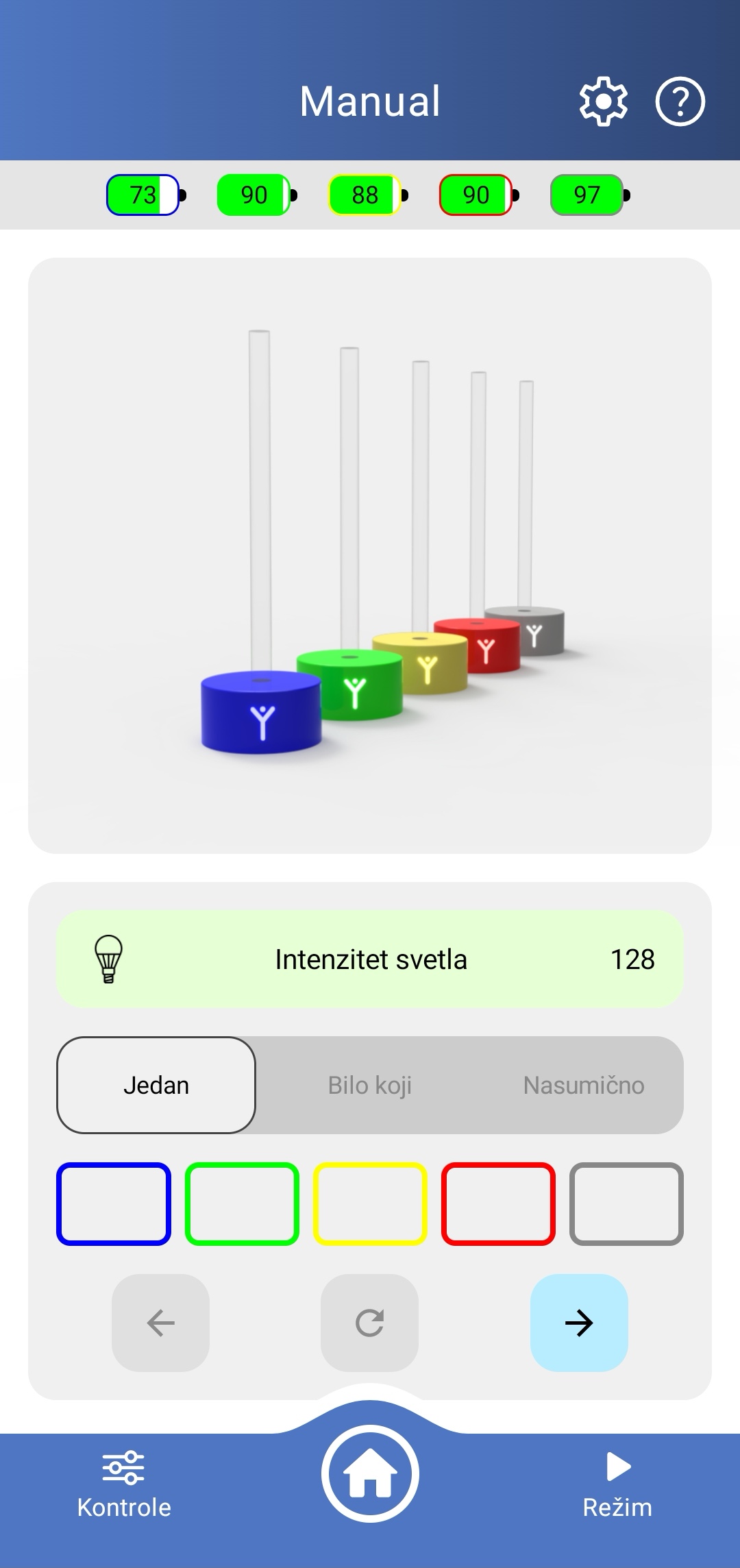
Modus Manuell: Batterieanzeigen, Intensität, Aktivierung der Säulen und Modussteuerung.
Nachdem Sie durch Antippen der Taste „MODUS" in das Menü zur Auswahl des Betriebsmodus des Geräts gelangt sind, wählen Sie den Modus des Memory-Spiels und des Erlernens der Addition durch Antippen der Taste „Manuell". Es erscheint der auf der vorherigen Seite gezeigte Bildschirm, in dessen oberem blauen Feld Sie den Modus sehen können, in dem sich das Gerät befindet, sowie die Tasten für Systeminformationen und Hilfe. Funktion und Verwendung dieser Tasten sind im Abschnitt Funktionen der mobilen App beschrieben.
Wir weisen darauf hin, dass auch in diesem Fall dieselbe Säulenanordnung wie für den Modus „Mikrofon" gilt – blau, grün, gelb, rot, grau, wie es auch auf dem App-Bildschirm dargestellt ist.
Für die Analyse und Synthese von Wörtern und Sätzen werden Zubehörteile verwendet – Halter, die auf die leuchtenden Stäbe gesetzt werden und in die Sie Karten mit Buchstaben oder Bildern stecken können. Die Karten sind nicht Teil des Systems „VoiceToys" und werden nicht mit den SpreadY-Säulen geliefert.
Die Einstellung der Leuchtintensität erfolgt über den Schieberegler „Lichtintensität". Sie bezieht sich auf alle Säulen.
Die Festlegung der Art der Aktivierung und Anzeige der eingeschalteten Säulen wird durch Auswahl einer der im folgenden Abschnitt dargestellten Optionen eingestellt.
Eine kennzeichnet die Option, bei der nur eine einzige Säule aufleuchtet und eingeschaltet bleibt. Die Säule können wir einschalten, indem wir auf das Feld tippen, das mit der Farbe derjenigen Säule umrandet ist, die wir einschalten möchten. Ein farbiges Feld zeigt an, dass die Säule dieser Farbe eingeschaltet ist. Wir können wählen, welche Säule wir einschalten möchten, und wenn wir die nächste Säule einschalten, erlischt die vorherige. Die Säulen können wir der Reihe nach von der blauen bis zur grauen und zurück einschalten, indem wir die Tasten LINKS ⬅️ und RECHTS ➡️ antippen, und die Säulen schalten wir durch Antippen der Taste ↻ aus.
Beliebige kennzeichnet die Option, bei der wir durch Antippen des Felds, das mit der Farbe der Säule umrandet ist, die wir einschalten möchten, eine oder mehrere Säulen einschalten. Die Säule schalten wir durch erneutes Antippen des farbigen Felds aus.
Zufällig kennzeichnet die Option, bei der die App nach einem Zufallsmuster eine Säule einschaltet. Die Säule leuchtet nach dem Antippen der Taste PLAY ▶️ auf, und wir schalten sie aus und sind für das nächste Aufleuchten bereit durch Antippen der Taste ↻. Ein farbiges Feld zeigt an, welche Säule eingeschaltet ist.
Sie können jederzeit zum Startbildschirm der App „VoiceToys" zurückkehren, indem Sie die Taste mit dem Häuschen-Bild antippen, die sich in der Mitte des unteren blauen Felds des App-Bildschirms befindet.