Gerätespezifikationen
| Stromversorgung | DC, 5V, 2A |
|---|---|
| Anschluss | USB-C |
| Abmessungen | Durchmesser 121 mm Höhe 60 mm |
| Batterie | Li-Ion 18650 |
| Netzwerke | Wi-Fi, Bluetooth |
| Gehäuse | PET-G extrudiertes Acryl |
Gerätebeschreibung und Sicherheitshinweise
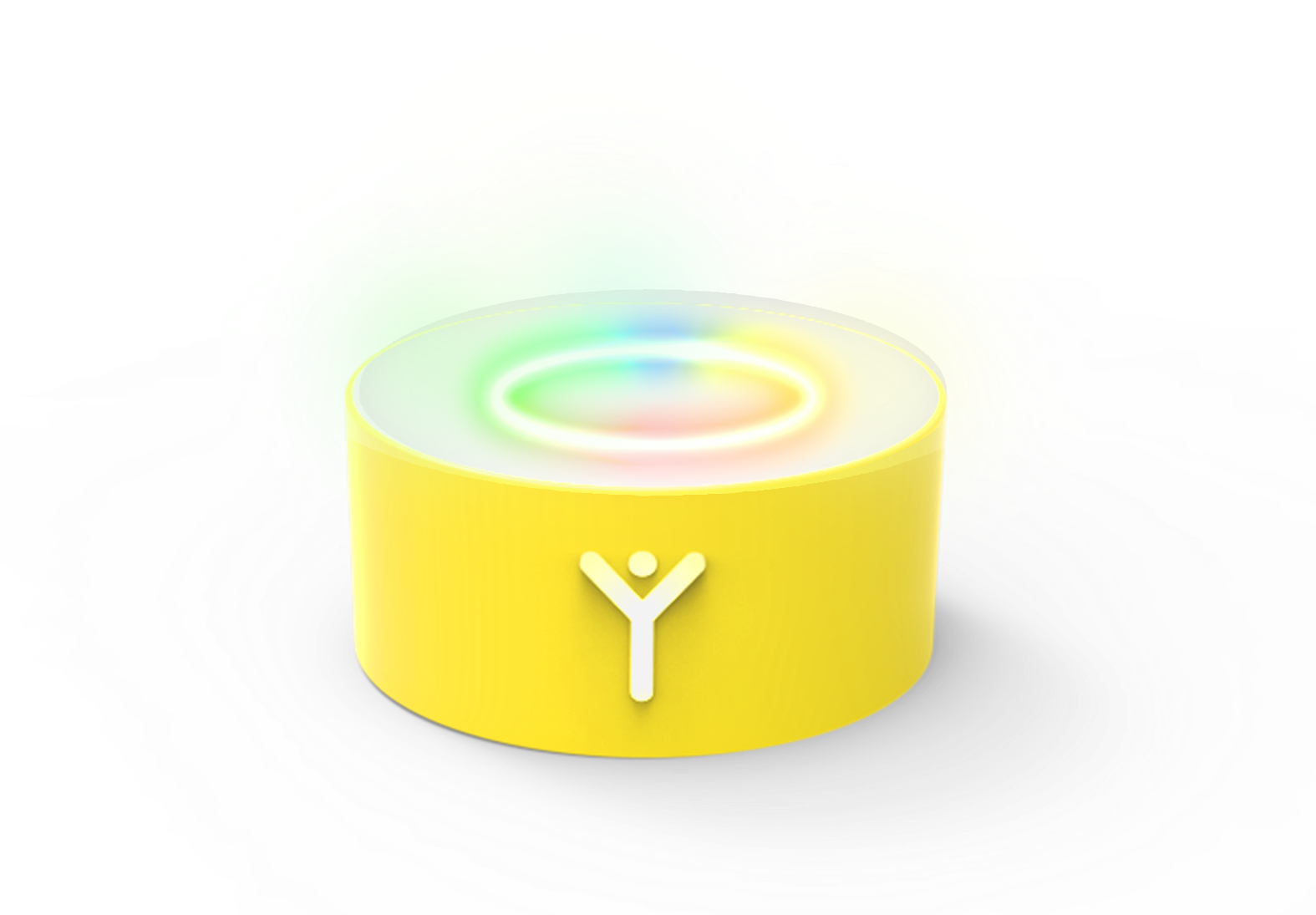
VibeY ist eine vibrotaktile, leuchtende Box, die für die Stimulation der Lautbildung sowie für die Kontrolle von Tonhöhe und Stimmstärke gedacht ist. Obwohl sie dafür gedacht ist, mit ihrer Hilfe Vibrationen zu spüren, darf sie Kindern nicht zur selbstständigen Benutzung gegeben werden! Detaillierte Geräteeinstellungen werden über die mobile App VoiceToys vorgenommen.
Inbetriebnahme des Geräts
Das Gerät wird in Betrieb genommen, indem der Schalter an der Unterseite des Geräts in die Position 1 gebracht wird. Nach dem Einschalten beginnt das Logo am Gehäuse zu leuchten, das LED-Licht an der Oberseite zeigt eine Lichtanimation und das Gerät vibriert kurz. Dieser Effekt kann über die mobile App ausgeschaltet werden, was im nächsten Kapitel erläutert wird. Ihr Gerät VibeY ist nun betriebsbereit.
Wenn das Logo seine Farbe auf Gelb ändert, bedeutet das, dass die Batterie schwächer geworden ist, und wenn es rot zu blinken beginnt, ist die Batterie auf einem kritisch niedrigen Stand und muss sofort aufgeladen werden. Den Batteriestand können Sie auch über die mobile App kontrollieren.
An der Unterseite des Geräts befinden sich außerdem drei Öffnungen für den Schalleintritt ins Innere des Geräts. Verdecken Sie sie nicht und stellen Sie das Gerät nicht auf eine weiche Oberfläche, die Schall absorbieren kann!
Aufladen der Gerätebatterie
Das Gerät enthält eine Lithium-Ionen-Batterie, die mit einem Ladegerät mit 5 V und mindestens 2 A über einen USB-C-Anschluss an der Unterseite des Geräts geladen wird. Nach Anschluss der Spannung zeigt das Logo den Ladevorgang an, indem es entsprechend dem Batteriestand rot, gelb oder grün leuchtet. Wenn es konstant grün leuchtet, ist der Ladevorgang abgeschlossen.
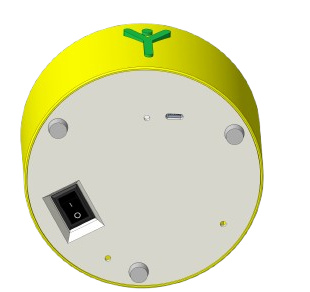
VibeY, Unterseite des Geräts. Sichtbar sind der Schalter, der USB-C-Eingang und die Öffnungen für den Schalleintritt.
Startbildschirm der App zur Steuerung des Geräts VibeY
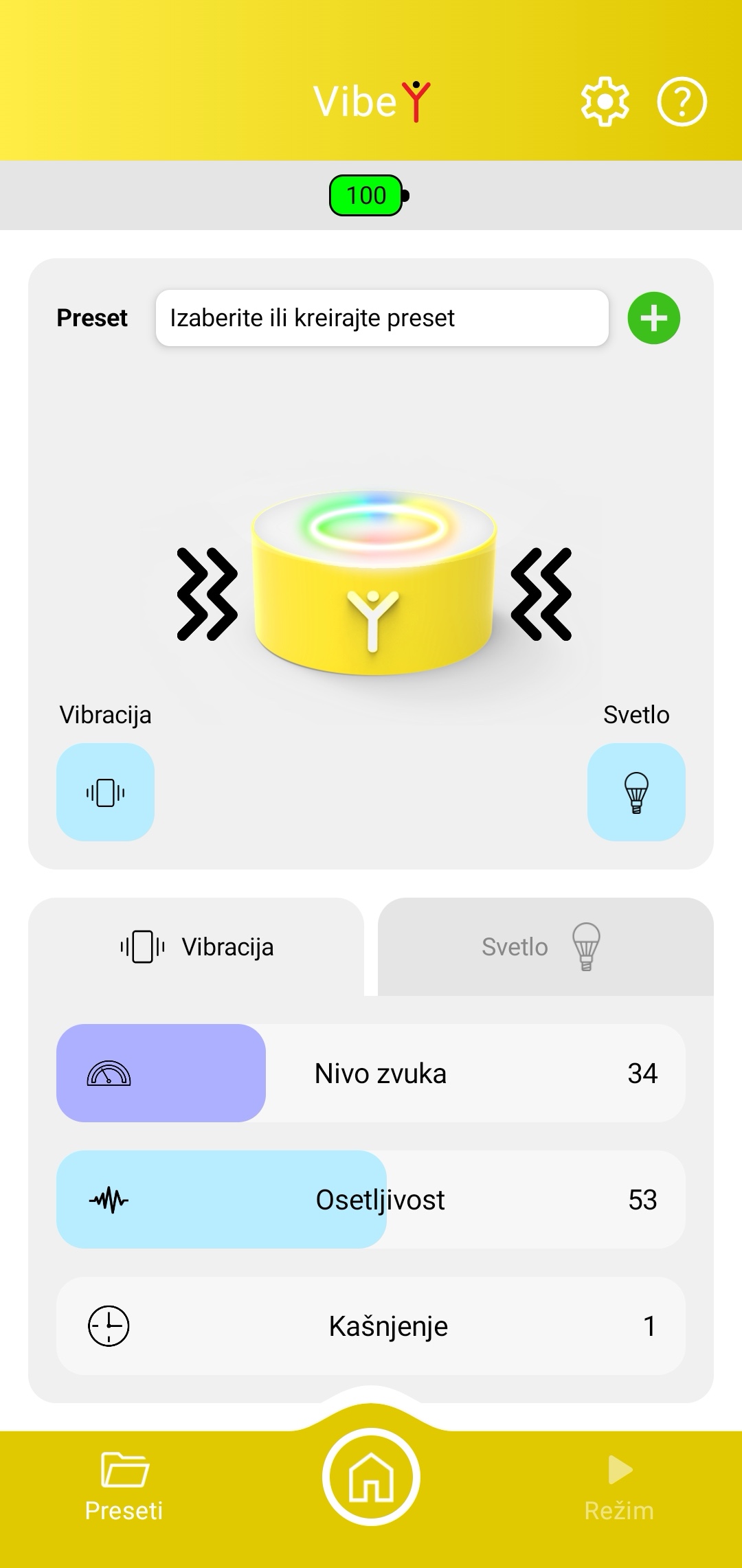
Startbildschirm der App zur Steuerung des Geräts VibeY
Gerätename, Systeminformationen und Hilfe
Schieberegler zur Einstellung von Vibration oder Licht (auf der nächsten Seite beschrieben)
Anzeige des Batterieladestands (erscheint, wenn Gerät und App verbunden sind)
Aktuell geladenes Preset und +-Schaltfläche zum Erstellen eines neuen Presets aus den aktuellen Einstellungen
Reiter zur Auswahl der Anzeige der Schieberegler für Vibration oder Licht
Auswahl des Presets und Rückkehr zur Hauptseite
Tasten zum Ein- und Ausschalten von Vibration/Licht
Visuelle Darstellung der eingeschalteten Vibration/des eingeschalteten Lichts
Funktionen der mobilen App für das Gerät VibeY
Nach dem Start arbeitet das Gerät mit den Parametern, die bei der vorherigen Nutzung eingestellt wurden. Falls Sie die Empfindlichkeitsparameter anpassen oder Vibration bzw. Licht ausschalten möchten, können Sie dies über die mobile App tun.
Schalten Sie das Gerät ein und wählen Sie dann auf dem Startbildschirm der App (beschrieben im Kapitel Mobile App) die Option VibeY, nachdem ihr Symbol grün geworden ist. Wenn die Verbindung erfolgreich ist, gibt das Gerät kurz ein blaues Licht ab, auf dem Telefon erscheint der auf dem Bild auf der vorherigen Seite gezeigte Bildschirm, und die Bedienelemente übernehmen den im Gerät aktuell aktiven Zustand.
Nach Auswahl der Option VibeY auf dem Startbildschirm der App sind Sie in den Bildschirm mit den Funktionsdarstellungen der mobilen App für das Gerät VibeY gelangt.
Im oberen gelben Feld des Bildschirms sehen Sie den Gerätenamen, Systeminformationen und Hilfe.
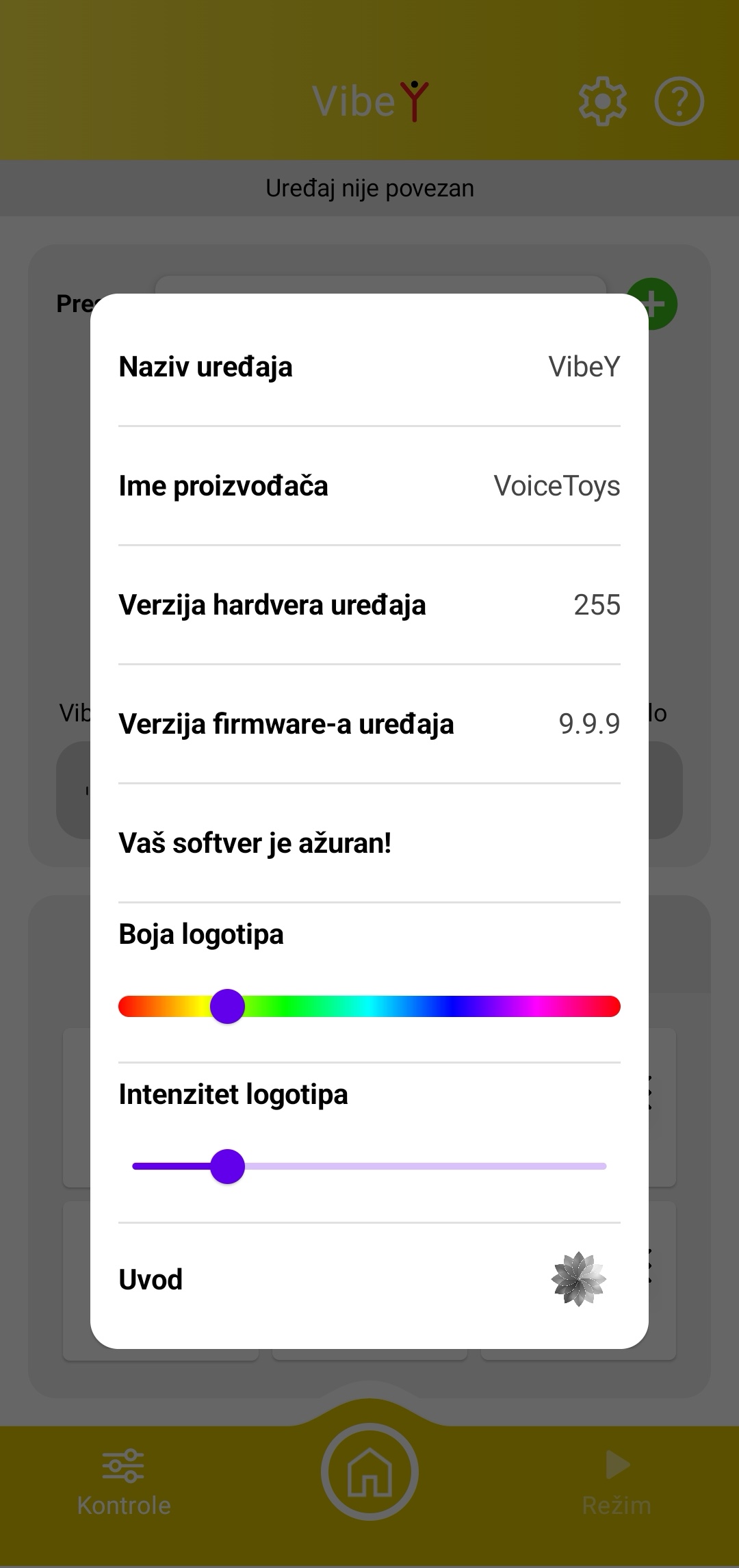
Bildschirmansicht nach dem Antippen des Zahnradsymbols
Durch Antippen des Zahnradsymbols im oberen gelben Feld gelangen Sie zum Bildschirm mit Geräteinformationen (im Bild), wo Sie sehen können, ob Ihr Gerät aktualisiert ist, also ob die neueste Softwareversion darauf geladen wurde.
Mit dem Schieberegler im Abschnitt „Logofarbe" können Sie die Farbe wählen, in der das Logo Ihres Geräts leuchten soll.
Mit dem Schieberegler im Abschnitt „Logointensität" können Sie die Stärke festlegen, mit der das Logo Ihres Geräts leuchten soll.
Durch Antippen des Symbols im Abschnitt „Intro" können Sie das Licht und die Vibration ein- oder ausschalten, die jedes Mal auftreten, wenn Sie Ihr Gerät einschalten.
Durch Antippen eines beliebigen grau schattierten Teils des Bildschirms kehren Sie zum Startbildschirm für das Gerät VibeY zurück.
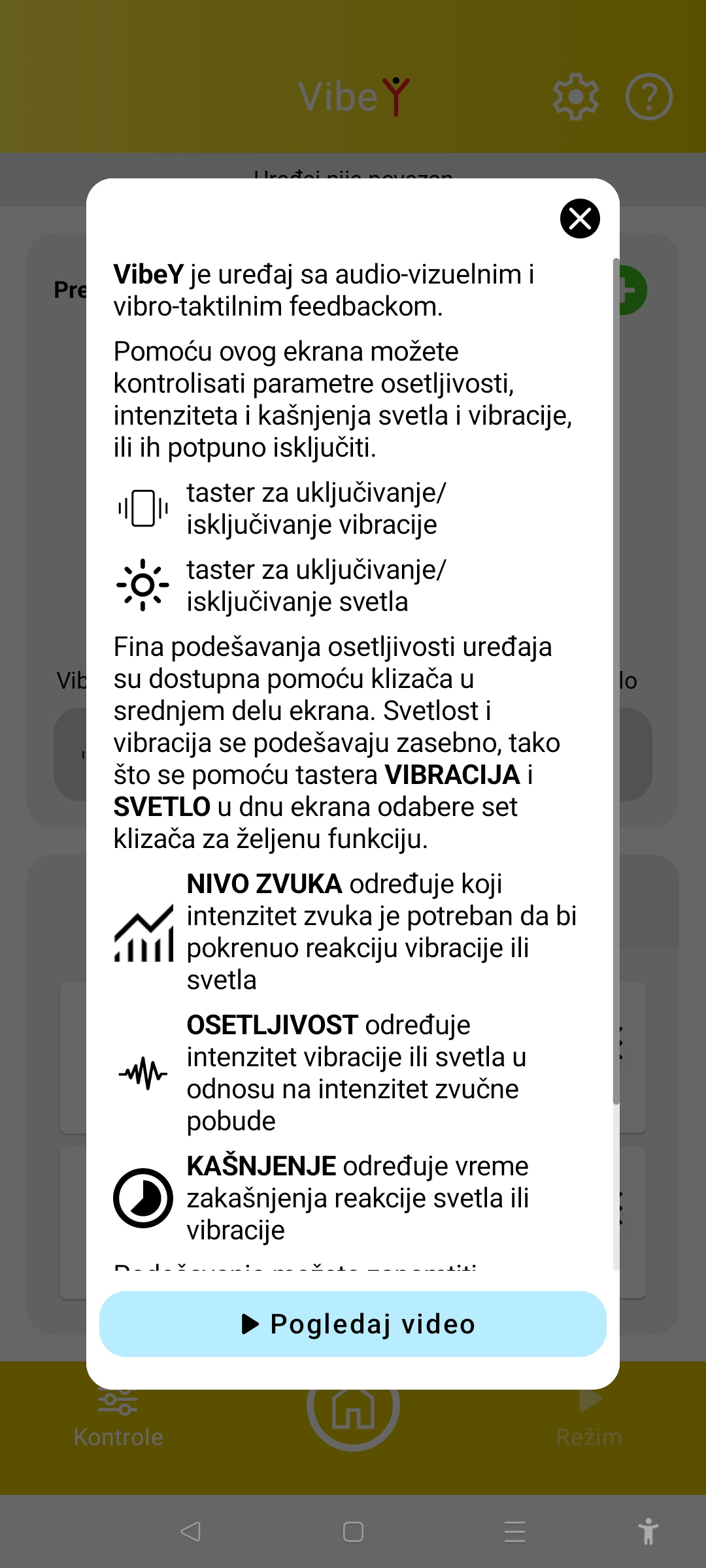
Bildschirmansicht nach dem Antippen des Fragezeichensymbols.
Durch Antippen des Fragezeichensymbols erscheint ein Bildschirm mit Text, der Ihnen hilft, sich an die grundlegenden Funktionen der App für das Gerät VibeY zu erinnern (Bild unten). Den Text können Sie verschieben, um ihn bis zum Ende zu lesen.
Am unteren Rand des Bildschirms befindet sich die Schaltfläche „Video ansehen". Durch Antippen dieser Schaltfläche gelangen Sie zu einer detaillierten Videoanleitung, die Ihnen die vollständige Anleitung zur Benutzung Ihres Geräts VibeY zeigt.
Durch Antippen der Schaltfläche „X" kehren Sie zum Startbildschirm des Geräts VibeY zurück.
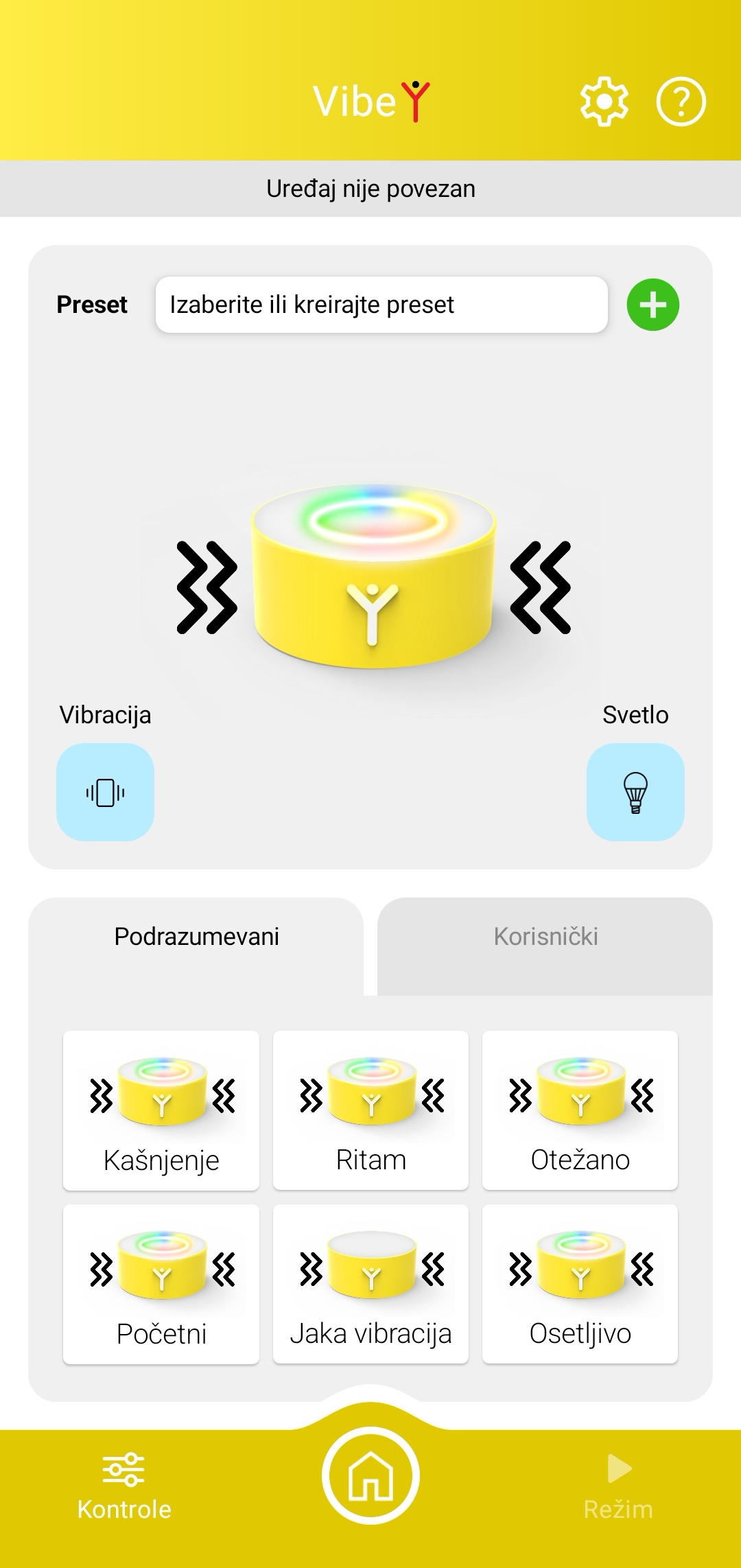
Bildschirmansicht nach dem Antippen des Felds „Preset auswählen oder erstellen"
In der oberen Hälfte des Startbildschirms befindet sich das Feld „Preset auswählen oder erstellen". Durch Antippen dieses Felds wird Ihnen ein Bildschirm angezeigt, in dessen unterem Teil sich Reiter mit den Namen „Standard" und „Benutzer" befinden (Bild rechts). Unter den Standard-Presets befinden sich die werkseitig eingestellten Licht- und Vibrationsreaktionen Ihres Geräts, die durch die Namen unter dem Bild jedes einzelnen beschrieben werden. Unter den Benutzer-Presets befinden sich jene Einstellungen, die Sie selbst erstellt und benannt haben. Wie Sie Einstellungen erstellen und speichern, ist im Kapitel SpreadY, Modus Mikrofon beschrieben.
Unter dem Feld „Preset auswählen oder erstellen" befindet sich ein Bild mit der visuellen Darstellung der ein- oder ausgeschalteten Vibration bzw. des Lichts sowie die Tasten zum Ein- und Ausschalten derselben.
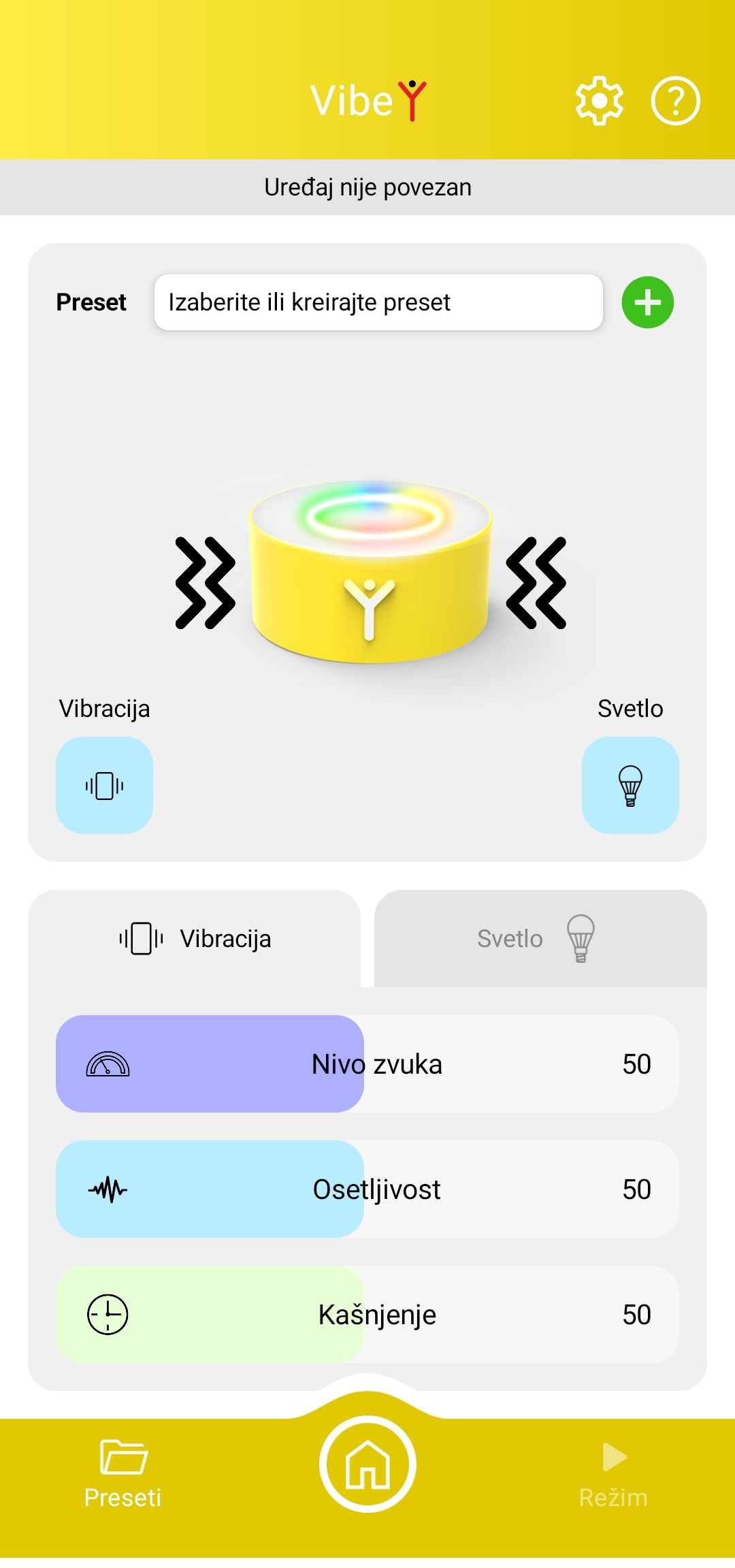
Bildschirmansicht nach dem Antippen des Felds „Bedienelemente"
Durch Antippen der Schaltfläche „Bedienelemente" in der unteren linken Ecke des Bildschirms kehren Sie zum Startbildschirm zurück, in dessen unterem Teil Schieberegler zur Einstellung von Lautstärke, Empfindlichkeit und Reaktionsverzögerung Ihres Geräts „VibeY" angezeigt werden. Die Darstellung dieses Bildschirms sehen Sie im Bild rechts.
Die Tasten Vibration und Licht, die sich im mittleren Teil des Bildschirms befinden, schalten die Reaktion des Geräts durch Licht bzw. Vibration ein oder aus. Ihre Intensität und Reaktionsgeschwindigkeit lassen sich getrennt mit den Schiebereglern im unteren Feld einstellen. Die Reiter Vibration und Licht, die sich in der unteren Hälfte des Bildschirms befinden, bestimmen, auf welche Art von Reaktion wir Einfluss nehmen, indem wir den Satz der aktiven Schieberegler auswählen.
Der Schallpegel ist die Empfindlichkeitsschwelle des Geräts für Schall, mit der Sie eventuelle Umgebungsgeräusche ausblenden können. Damit legen Sie den Schallpegel fest, ab dem das Gerät mit Vibration oder Licht zu reagieren beginnt. Wenn Sie höhere Werte wählen, ist für die Reaktion ein höherer Schallpegel erforderlich. Niedrigere Werte führen auch bei den leisesten Geräuschen im Raum zu einer Reaktion.
Die Empfindlichkeit bestimmt die Intensität der Reaktion des Geräts auf die Änderung des Schallpegels. Wenn Sie sie zu niedrigeren Werten hin ändern, fällt die Reaktion von Vibration oder Licht auf die Schalländerung sanfter aus. Je höher die Werte, desto höher muss der Schallpegel sein, damit das Gerät mit stärkerer Intensität vibriert oder leuchtet.
Die Verzögerung ist die Zeit der Verzögerung der Reaktion durch Licht oder Vibration auf einen Schallreiz.
Durch Antippen der Schaltfläche „Presets" in der unteren linken Ecke des Bildschirms kehren Sie zu dem auf der vorherigen Seite beschriebenen Bildschirm zurück, der identisch mit dem Antippen des Abschnitts „Preset auswählen oder erstellen" ist.
Sie können jederzeit zum Startbildschirm der App „VoiceToys" zurückkehren, indem Sie die Taste mit dem Häuschen-Bild antippen, die sich in der Mitte des unteren gelben Felds des App-Bildschirms befindet.