Gerätespezifikationen
| Stromversorgung | DC, 5V, 2A |
|---|---|
| Anschluss | USB-C |
| Netzwerke | Wi-Fi, Bluetooth |
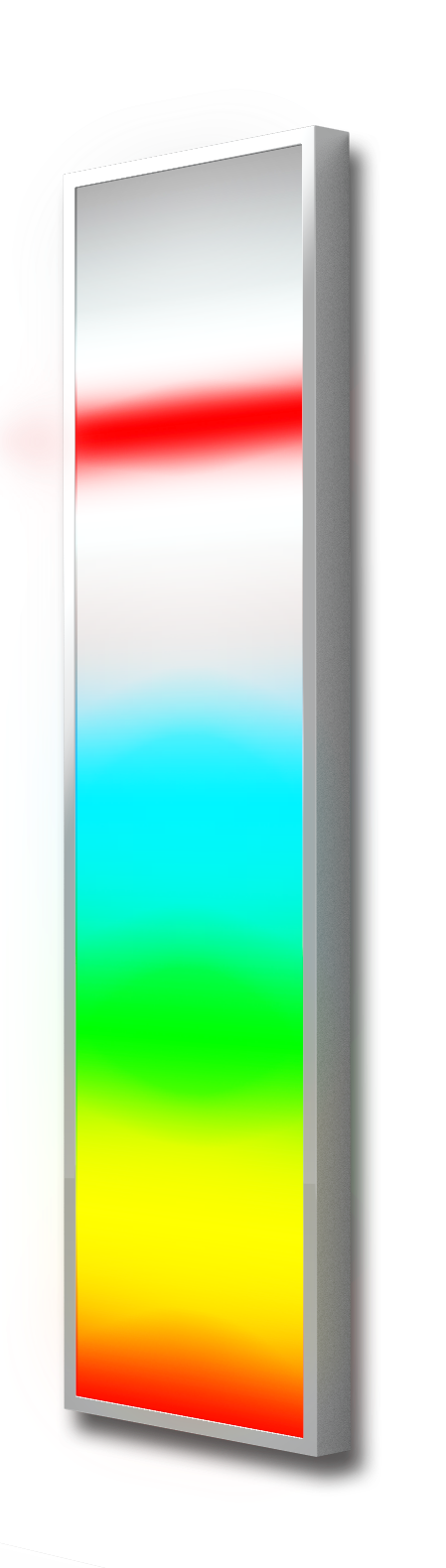
| JumpY | Lichtpanel |
| Abmessungen | 1200 mm x 300 mm |
| Gehäuse | Aluminiumrahmen, Forex-Platten, extrudiertes Acryl, EVA-Schaum |
| JumpY-Sensor | optionaler Abstandssensor |
| Abmessungen | Breite 70 mm Höhe 50 mm Länge 45 mm |
| Batterie | Li-Ion 18650 |
| Gehäuse | PET-G |
Systembeschreibung und Sicherheitshinweise
JumpY ist ein multifunktionales Lichtpanel mit den Abmessungen 120x30 cm, das in erster Linie für die audiovisuelle und sensomotorische Stimulation gedacht ist. Es kann mithilfe eines eingebauten Mikrofons von außergewöhnlicher Empfindlichkeit auf den Schallpegel reagieren und sich auch drahtlos mit dem zugehörigen Abstandssensor verbinden. Über die mobile App werden seine zahlreichen Betriebsmodi ausgewählt.
Das Lichtpanel ist für keinerlei physischen Kontakt mit dem Benutzer vorgesehen! Berühren oder schlagen Sie nicht auf seine Leuchtfläche!
Inbetriebnahme des Systems
Das JumpY-Panel ist für die Wandmontage vorgesehen. Die Montageanleitung folgt weiter unten. Falls Sie es häufig umstellen müssen, können Sie es auf eigene Verantwortung auch ohne Befestigung verwenden. Stellen Sie ein nicht befestigtes Panel so auf, dass es nicht umkippen kann: mit der ganzen Unterkante auf dem Boden, an die Wand gelehnt, außerhalb der Laufwege der Kinder. Für Spiele mit Bewegung, Springen und Ball muss das Panel an der Wand befestigt sein. Das JumpY-Panel ist das einzige VoiceToys-Gerät, das während des Betriebs an das Stromnetz angeschlossen sein muss. Stellen Sie deshalb vor der Verwendung sicher, dass sich eine Stromquelle in der Nähe befindet. Das Gerät wird über ein Kabel mit USB-C-Anschluss mit Strom versorgt. Der Anschluss befindet sich an der unteren rechten Seite des Lichtpanels, unmittelbar unter dem Schalter.
Schließen Sie damit einen handelsüblichen USB-Adapter mit 5 V und mindestens 2 A an das Stromnetz an. Schalten Sie den Schalter ein. Das Gerät initialisiert sich, indem es rotes Licht ausstrahlt. Nach einer kurzen Initialisierungsphase beginnt das Gerät zu arbeiten, und zwar in jenem Modus, in dem es bei der vorherigen Verwendung gearbeitet hat.
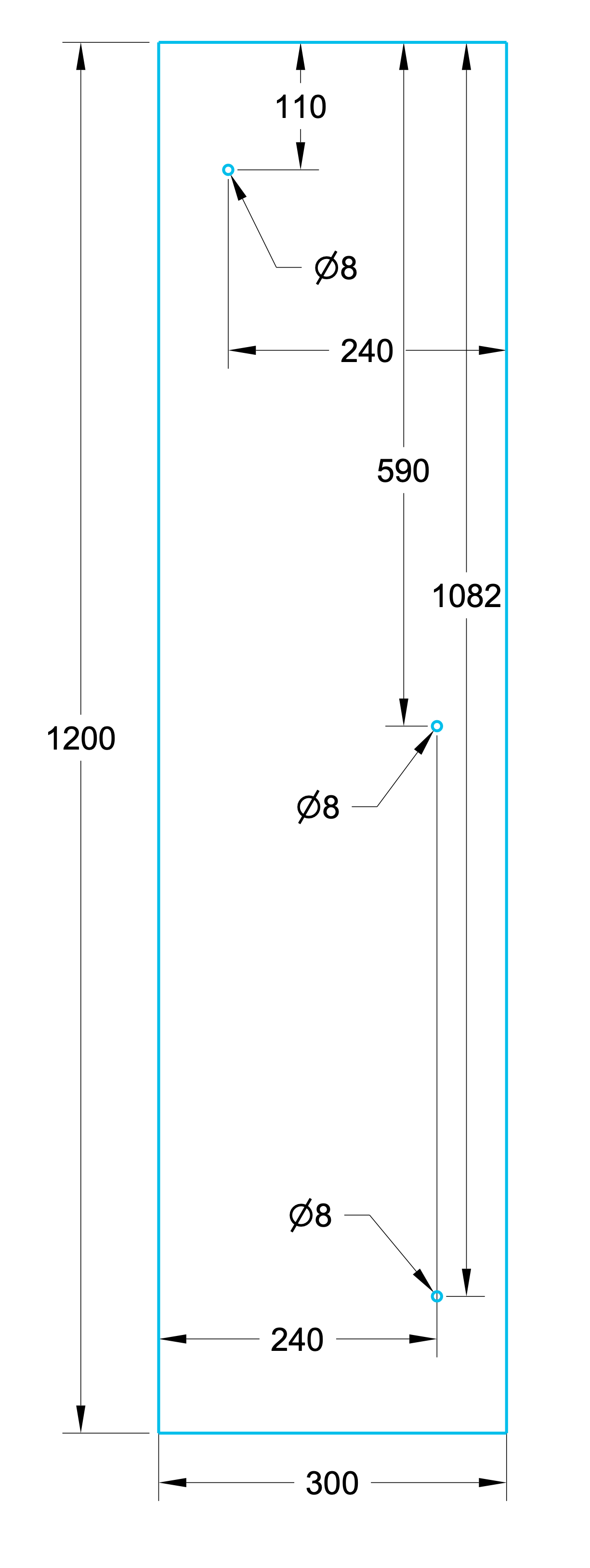
MONTAGE des Geräts Die Gesamtabmessungen des Geräts betragen 1200x300 mm.
Das Gerät wird mit drei Schrauben mit einem Kopfdurchmesser von 8 mm und einem Schaftdurchmesser von 5 mm und einer Länge von mindestens 100 mm befestigt.
Bohren Sie gemäß dem beiliegenden Diagramm Löcher in die Wand und befestigen Sie darin mit Dübeln Schrauben oder Haken. Setzen Sie das Gerät anschließend vorsichtig darauf.
Lassen Sie an der unteren rechten Seite genügend Platz für den Stromanschluss und die Bedienung des Schalters.
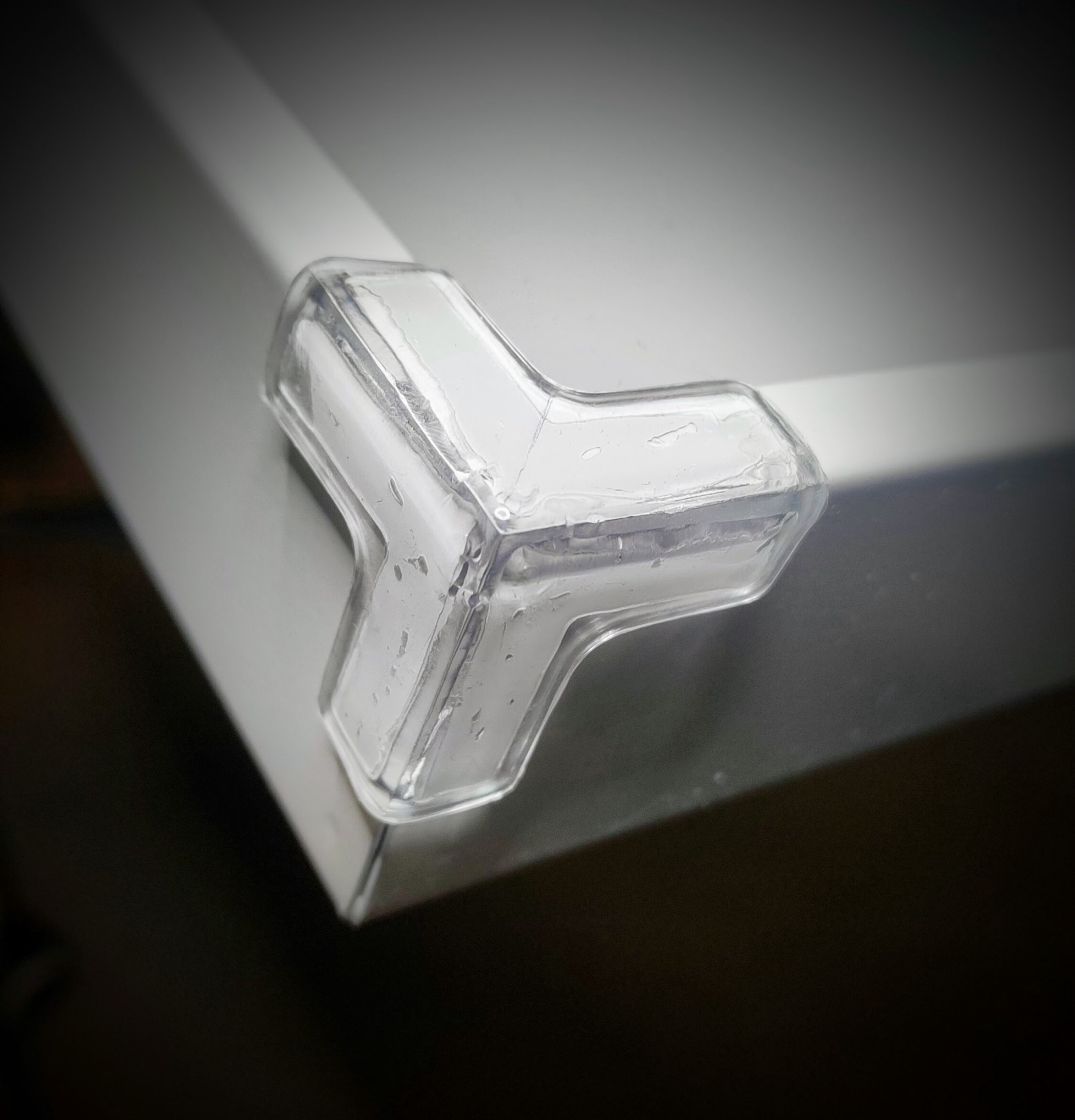
Befestigen Sie nach der Montage die beiliegenden selbstklebenden Eckschützer an den Ecken des Geräts.
Funktionen der mobilen App für das Gerät JumpY
Die Auswahl der Betriebsmodi und die Feineinstellungen des Geräts werden über die App VoiceToys vorgenommen. Bevor Sie die mobile App starten, schalten Sie unbedingt das Gerät JumpY ein, damit es sich mit der App verbindet. Die Geräte (Lichtpanel und Abstandssensor) verbinden sich automatisch, ohne jegliche zusätzliche Einstellung, und reagieren sofort nach dem Einschalten auf Schall.
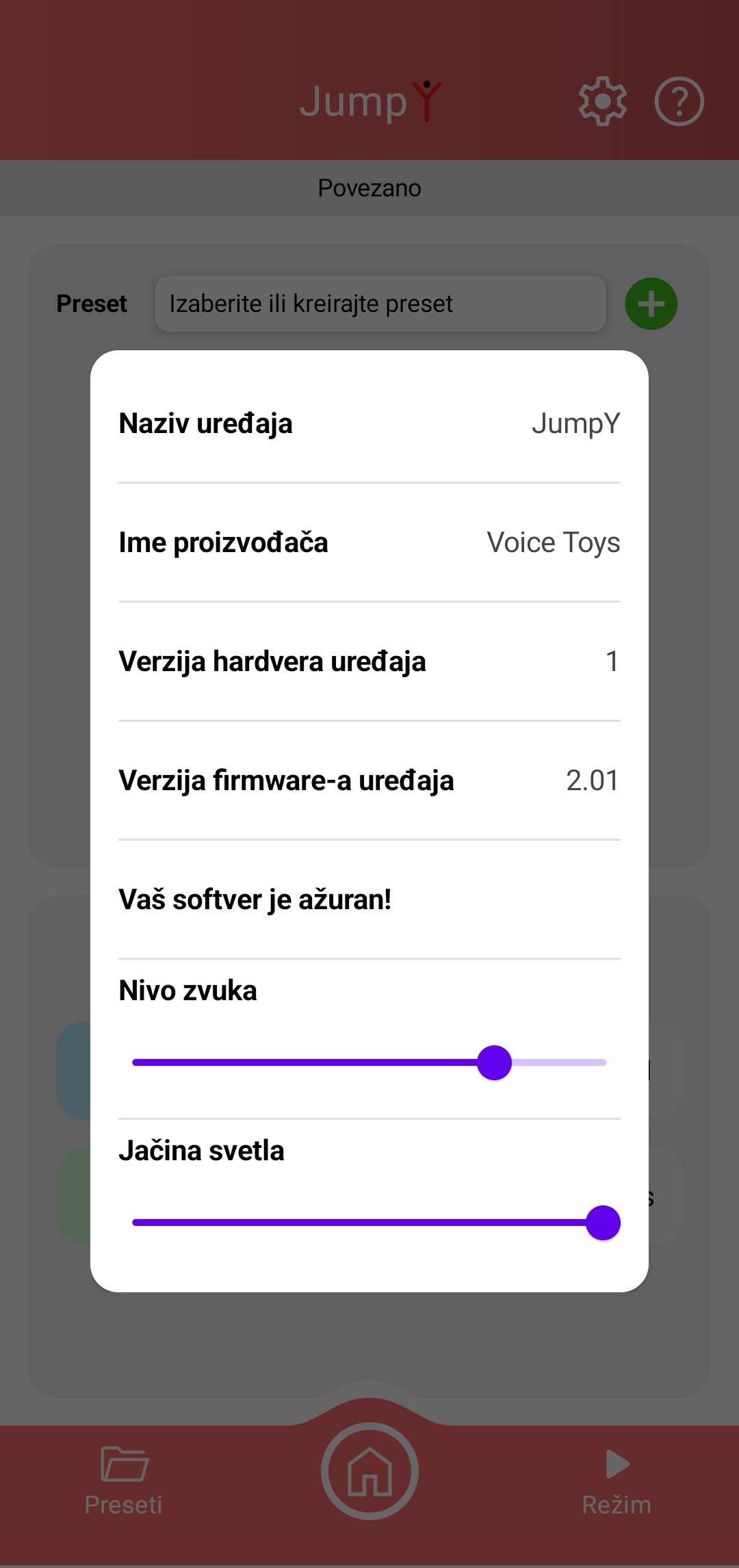
Bildschirmansicht nach dem Drücken des Zahnrad-Symbols.
Nachdem Sie das Gerät eingeschaltet haben, wählen Sie auf dem Startbildschirm der App (beschrieben im Kapitel Mobile App) die Option „JumpY“, sobald sich ihr Symbol grün färbt. Wenn die Verbindung erfolgreich ist, strahlt das Lichtpanel kurz blaues Licht aus, und die mobile App übernimmt die Einstellungen des Geräts und zeigt die Werte an, mit denen es derzeit arbeitet.
Im oberen roten Feld des App-Bildschirms sehen Sie den Namen des Geräts und die Tasten für Systeminformationen und Hilfe.
Durch Drücken des Zahnrad-Symbols im oberen roten Feld gelangen Sie zum Bildschirm mit Geräteinformationen, wo Sie sehen können, ob Ihr Gerät aktualisiert ist, das heißt, ob die neueste Softwareversion geladen wurde.
Sie können auch die Lautstärke einstellen, mit der die Reaktionen für richtige und falsche Antworten ausgegeben werden, sowie die Helligkeit des Lichts, das das Lichtpanel ausstrahlt.
Durch Drücken eines beliebigen grau schattierten Bildschirmbereichs kehren Sie zum Bildschirm für das Gerät JumpY zurück.
Durch Drücken des Fragezeichen-Symbols erscheint ein Text, der Ihnen hilft, sich an die grundlegenden Funktionen der JumpY-App zu erinnern. Sie können den Text nach unten verschieben, um ihn bis zum Ende zu lesen. Am unteren Rand des Bildschirms befindet sich die Taste „Video ansehen“.
Durch Drücken dieser Taste gelangen Sie zu einer ausführlichen Videoanleitung, die Ihnen die komplette Anleitung zur Verwendung Ihres Geräts JumpY zeigt.
Durch Drücken der Taste „X“ kehren Sie zum Bildschirm des Geräts JumpY zurück, in jenem Modus, in dem Sie es zuvor verwendet haben.
Betriebsmodi des Geräts JumpY
Das Lichtpanel mit Abstandssensor JumpY bietet mehrere Betriebsmodi mit den folgenden vorgeschlagenen Verwendungszwecken:
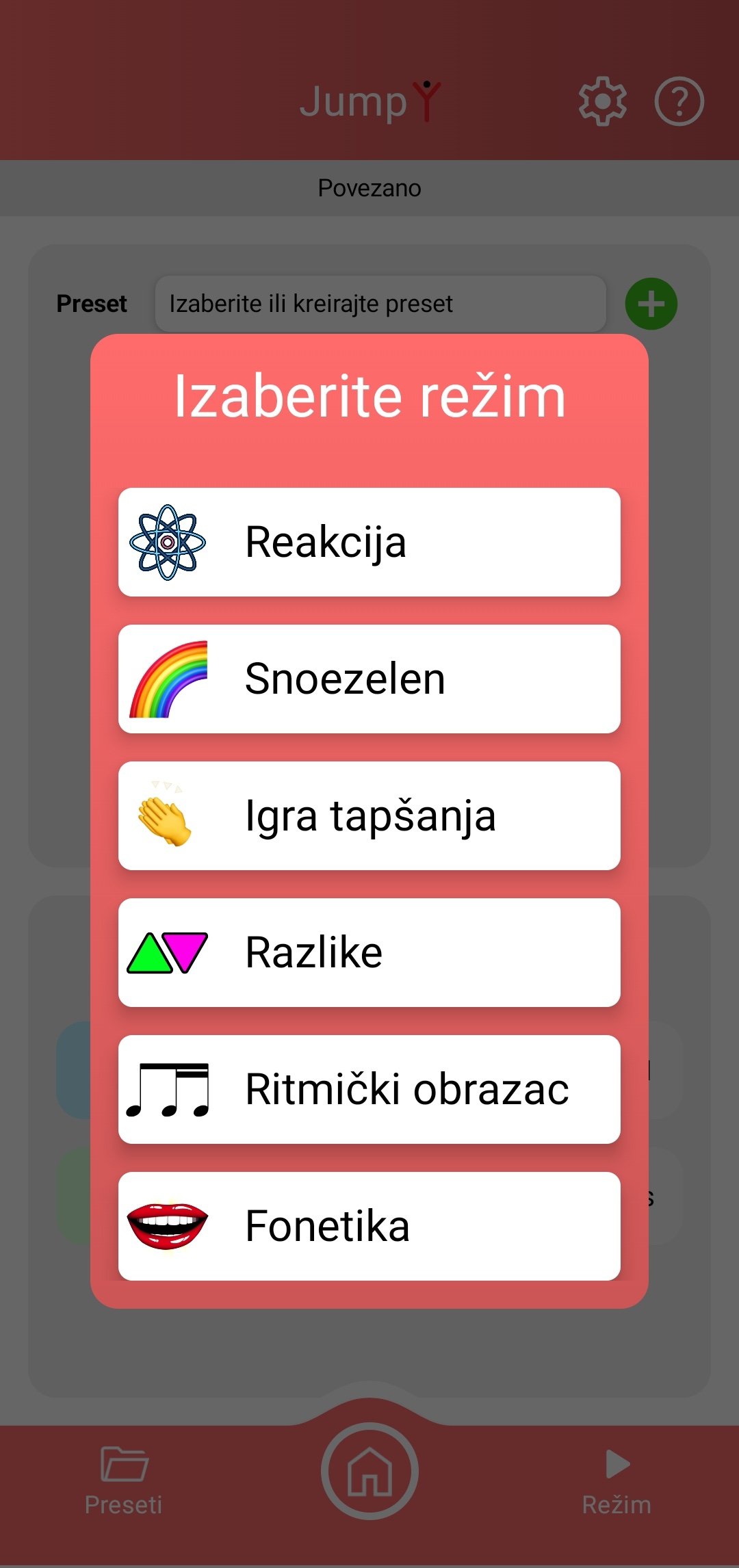
Betriebsmodi des Geräts JumpY: Bildschirmansicht nach dem Drücken der Taste „Modus“.
Reaktion - Die Lichter am Gerät reagieren auf die Anregung durch das Mikrofon oder den Abstandssensor
Snoezelen - Beruhigende, bunte Lichter
Klatschspiel: - Originalspiel zum Üben von Fokus, Geduld, Reaktionsgeschwindigkeit und Grobmotorik
Unterschiede: - Übung zum Erkennen von Farben und der Begriffe gleich – verschieden
Rhythmusmuster - Erkennen und Wiederholen von Rhythmusmustern
Phonetik - Üben von Formanten und Zischlauten
Die Auswahl des Modus erfolgt durch Drücken der Taste „Modus“, die sich in der rechten Ecke des unteren roten Feldes des App-Bildschirms befindet. Auf dem Bild rechts sehen Sie die Bildschirmansicht nach dem Drücken der Taste „Modus“. Wenn Sie die Beschriftung mit dem gewünschten Modus berühren, erscheint ein Bildschirm zur detaillierten Einstellung dieses Modus.
Im Folgenden werden die Zugriffs- und Verwendungsweisen jedes der genannten Modi erläutert.
Reaktion
- Reaktion auf Schall
Nachdem Sie durch Drücken der Taste „MODUS“ in das Menü zur Auswahl des Betriebsmodus des Geräts gelangt sind, wählen Sie den Modus der visuellen Identifikation von Schallpegel und Entfernung durch Drücken der Taste „Reaktion“. Es erscheint der auf dem Bild unten dargestellte Bildschirm, in dessen oberem roten Feld Sie den Namen des Geräts und die Tasten für Systeminformationen und Hilfe sehen können. Funktion und Verwendungsweise dieser Tasten sind im Abschnitt Funktionen der mobilen App beschrieben.
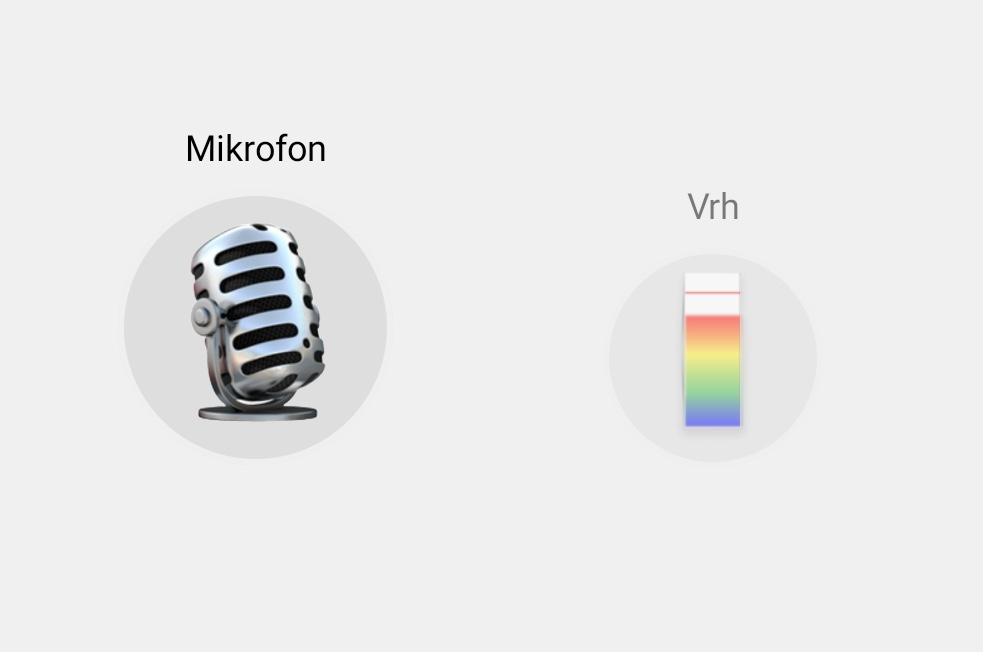
In der Mitte des App-Bildschirms befinden sich Bilder, die den aktuellen Betriebsmodus des Geräts (links) und die Anzeigeart des Lichtpanels (rechtes Bild) kennzeichnen. Das Aussehen dieses Bildschirmbereichs sehen Sie auf dem unteren Bild. Das linke Bild auf dem Bildschirm zeigt den Betriebsmodus des Geräts an, der mit dem Wort „Mikrofon“ und dem entsprechenden Symbol gekennzeichnet ist, solange der Abstandssensor nicht eingeschaltet ist. Mit diesen Einstellungen reagiert das Lichtpanel auf Schall.
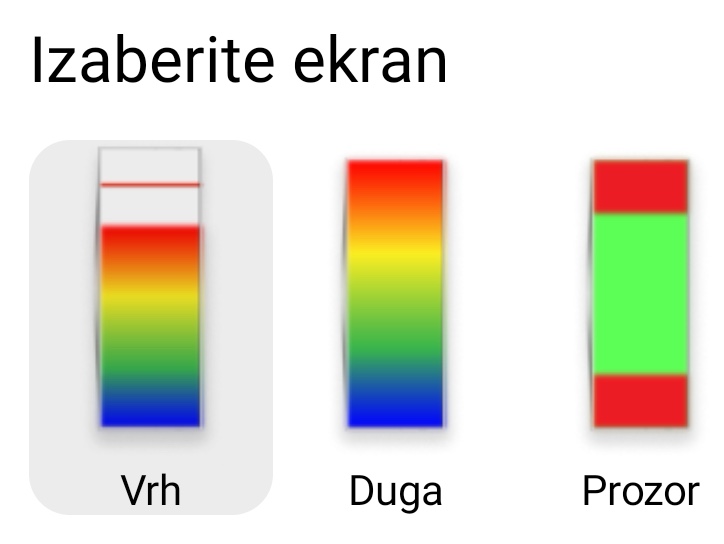
Das rechte Bild, das sich in der Mitte des App-Bildschirms befindet, zeigt das aktuelle Aussehen des Lichtpanels. Wenn Sie das Bild berühren, öffnet sich ein Fenster, in dem Sie das Aussehen des Lichtpanels gemäß den angebotenen Optionen ändern können:
„Regenbogen“ - mit dem Schieberegler Abfall können Sie die Geschwindigkeit des Abfalls der Lichtreaktion auf Schall regulieren.
„Felder“ - neben dem Schieberegler Abfall erscheint der Schieberegler Felder. Damit bestimmen Sie, in wie viele bunte Felder die Lichtanzeige auf dem Lichtpanel unterteilt wird.
„Spitze“ - es erscheint Abfall und zwei weitere Schieberegler. Abfall der Spitze bestimmt, mit welcher Geschwindigkeit die Spitze abfällt, also die rote Linie, die den maximal erreichten Schallpegel anzeigt. Halten der Spitze bestimmt, wie lange die Spitze stehen bleibt, bevor sie das Lichtpanel hinunter abzufallen beginnt.
„Fenster“ - die Schieberegler Abfall der Spitze und Halten der Spitze haben dieselbe Funktion wie im vorherigen Fall, und der Begriff „Spitze“ bezieht sich auf die weiße Linie, die den Schallpegel anzeigt.
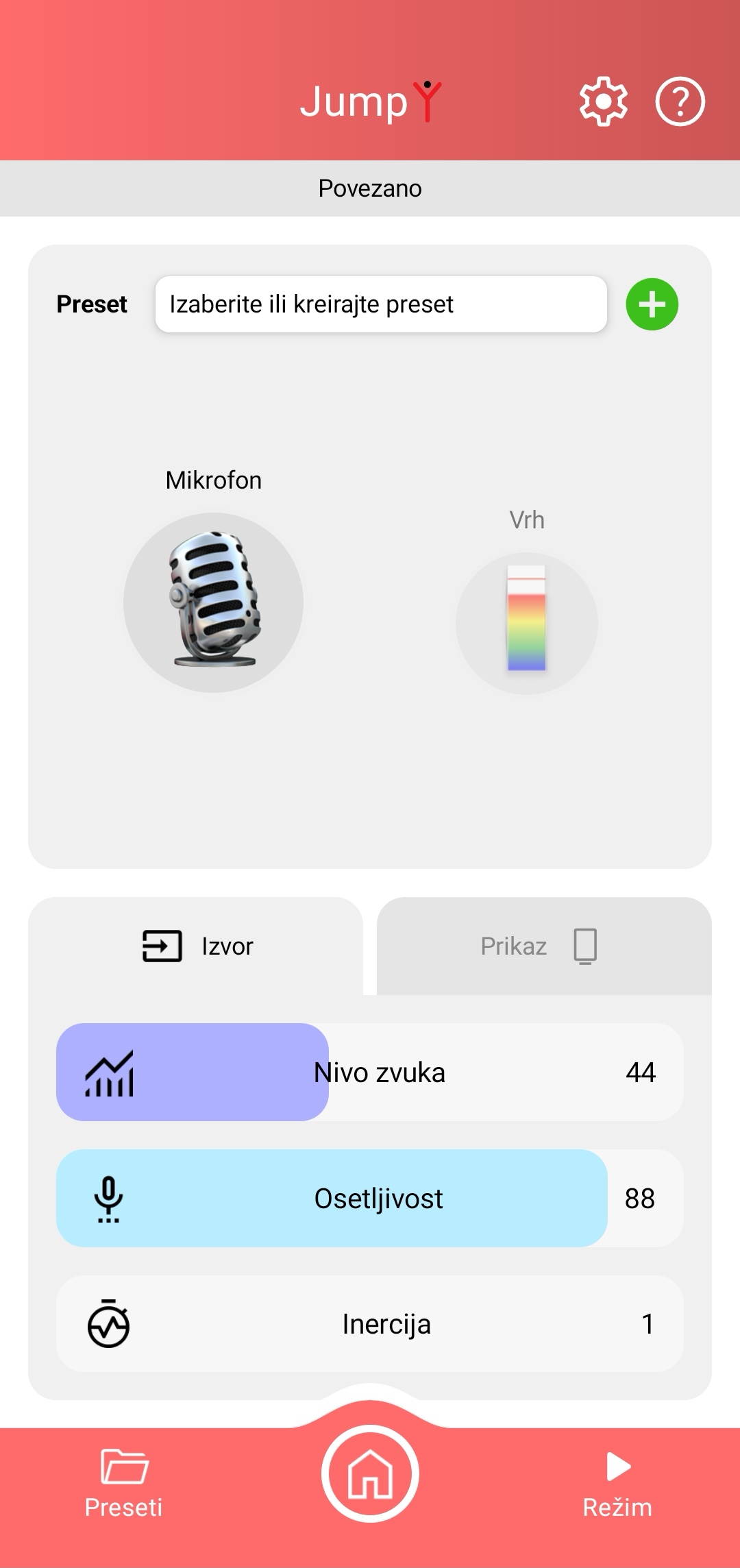
Aussehen des App-Bildschirms: Geräteverbindung, Sensorbatterie, Preset-Optionen, Schieberegler und Auswahl des Betriebsmodus.
Die Einstellung von Schallpegel, Empfindlichkeit und Trägheit der visuellen Repräsentation des Schalls erfolgt über die Schieberegler, die sich in der unteren Hälfte des App-Bildschirms befinden, im Abschnitt „Quelle“.
Schallpegel ist die Schwelle, die der Schallpegel überschreiten muss, um eine Lichtreaktion auszulösen. Geräusche unterhalb dieses Pegels werden ignoriert. Falls erforderlich, stellen Sie ihn entsprechend dem Geräuschpegel in Ihrem Raum so ein, dass sich das Lichtpanel nicht einschaltet, wenn niemand spricht.
Empfindlichkeit ist die Empfindlichkeit des Systems gegenüber der Änderung des Schallpegels. Wenn Sie sie zu höheren Werten hin verändern, wird das System empfindlicher und lässt sich leichter anregen. Wenn Sie den Schieberegler zu niedrigeren Werten hin bewegen, ist ein höherer Schallpegel erforderlich, damit das Gerät ausgelöst wird, also damit die Lichter angehen.
Trägheit stellt die Reaktionsgeschwindigkeit des Lichtpanels auf die Schallanregung dar.
- Reaktion auf den Abstandssensor
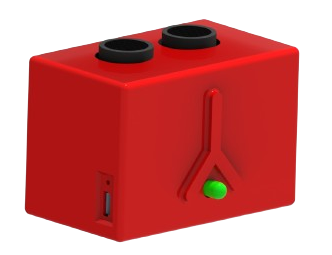
Abstandssensor
Wenn der Abstandssensor eingeschaltet wird, hört das Lichtpanel auf, auf Schall zu reagieren, und reagiert nur auf die Änderung der Entfernung zwischen dem Sensor und dem Objekt. Auf dem App-Bildschirm steht dann „Entfernung“ und es wird das entsprechende Symbol angezeigt, und im unteren Bereich des Bildschirms erscheint der Schieberegler Bereich. Damit regulieren Sie die Empfindlichkeit der Lichtanzeige gegenüber der Änderung der Entfernung des Hindernisses vom Abstandssensor. Je kleiner der Wert auf dem Schieberegler, desto schneller reagieren die Lichter auf dem Panel und füllen den Bildschirm stärker.
Außerdem können Sie den Abstandssensor auch für die Spiele Klatschspiel, Unterschiede und Rhythmusmuster verwenden. Dann ersetzt das Überstreichen des Sensors mit der Hand das Klatschen oder ein anderes lautes, scharfes Geräusch.
Wenn der Abstandssensor ausgeschaltet wird, kehren die App und alle ihre Funktionen sowie das Lichtpanel automatisch in den Modus „Mikrofon“ zurück, das heißt, sie reagieren wieder auf Schall.
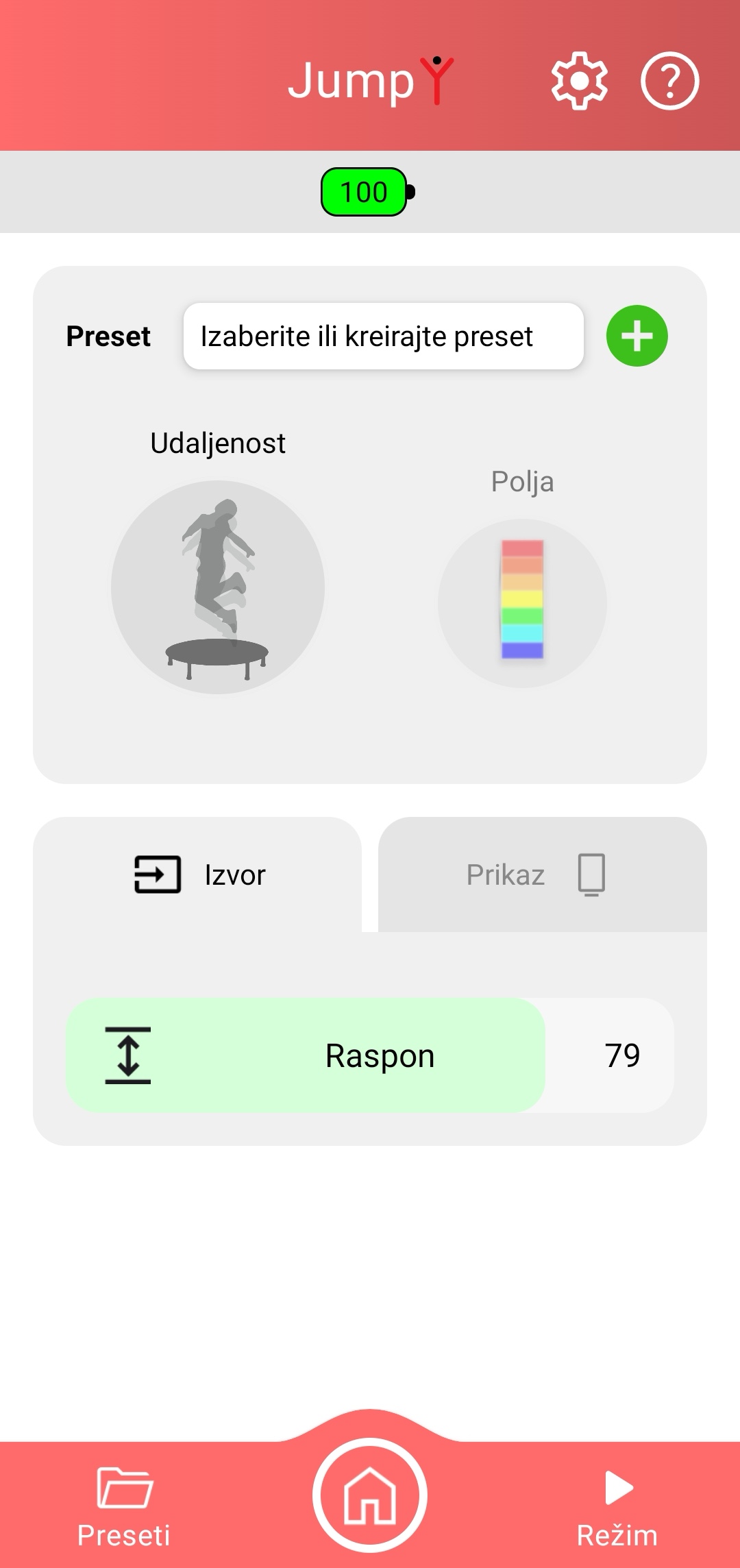
Bildschirmansicht nach dem Einschalten des Abstandssensors.
Schalten Sie den Abstandssensor ein, nachdem Sie ihn auf die maximale Entfernung zu dem Objekt platziert haben, dessen Abstand Sie messen möchten. Im Moment des Einschaltens misst der Sensor die Anfangsentfernung, und alle Entfernungsänderungen werden in Bezug auf sie angezeigt.
Platzieren Sie ihn so, dass die Seite des Sensors mit den runden Öffnungen zum Objekt gerichtet ist, dessen Abstand gemessen wird. Zum Beispiel: Wenn Sie den Abstandssensor unter einem Trampolin platzieren, sollten die beiden runden Öffnungen, die sich an ihm befinden, nach oben gerichtet sein, wie auf dem Bild dargestellt.
Auf dem App-Bildschirm können Sie den Ladezustand der Batterie sehen, die sich im Abstandssensor befindet. Warten Sie nicht, bis sich die Batterie vollständig entlädt, sondern laden Sie sie durch Anschließen des USB-C-Kabels an der dafür vorgesehenen Stelle auf, die auf dem unteren Bild mit einem Pfeil gekennzeichnet ist.
Sie können jederzeit zum Startbildschirm der „VoiceToys“-App zurückkehren, indem Sie die Taste mit dem Häuschen-Bild drücken, die sich in der Mitte des unteren roten Feldes des App-Bildschirms befindet.
Snoezelen
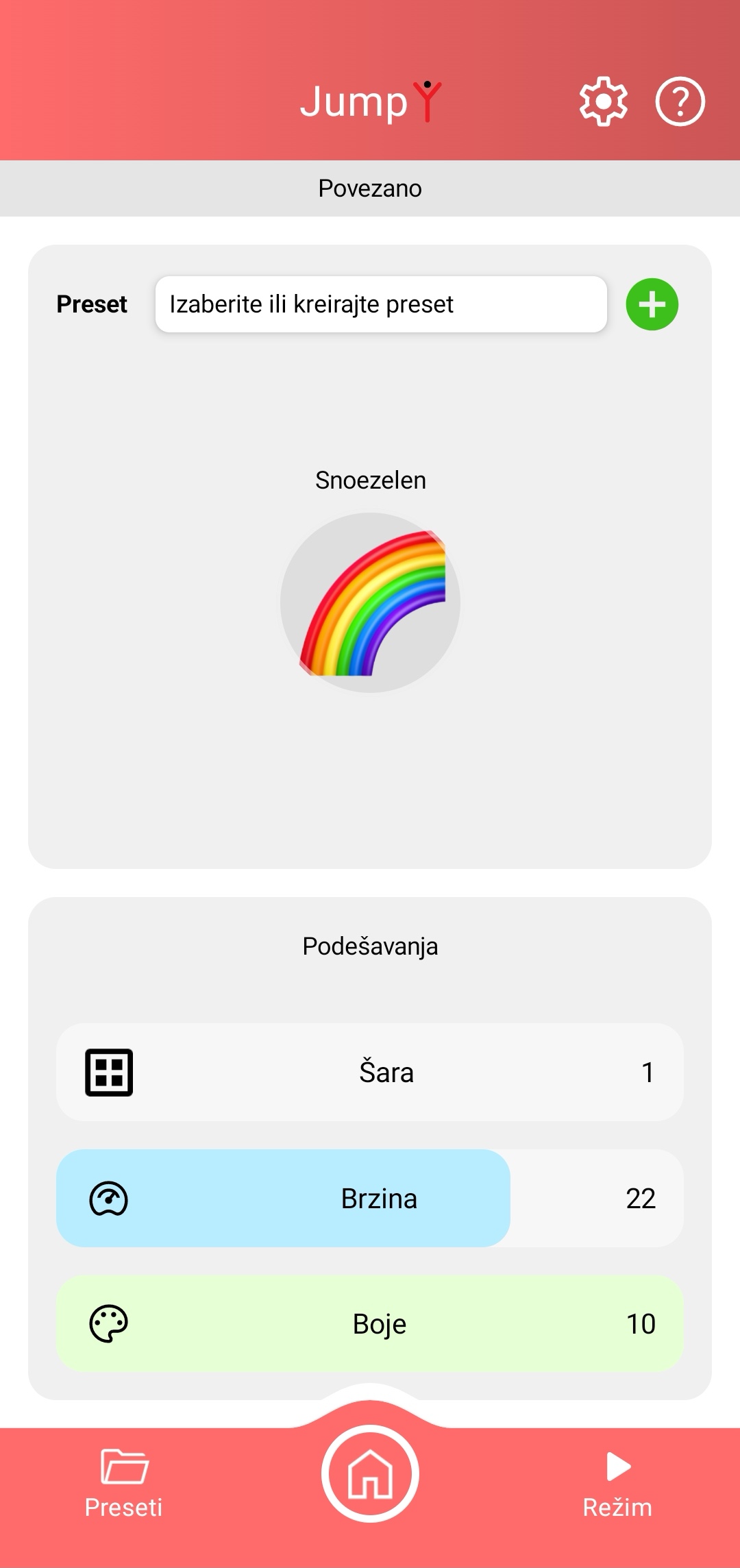
Bildschirmansicht nach dem Aktivieren des Snoezelen-Modus.
Nachdem Sie durch Drücken der Taste „MODUS“ in das Menü zur Auswahl des Betriebsmodus des Geräts gelangt sind, wählen Sie den Snoezelen-Modus des beruhigenden Lichts durch Drücken der Taste „Snoezelen“. Es erscheint der auf dem rechten Bild dargestellte Bildschirm, in dessen oberem roten Feld Sie den Namen des Geräts und die Tasten für Systeminformationen und Hilfe sehen können. Funktion und Verwendungsweise dieser Tasten sind im Abschnitt Funktionen der mobilen App beschrieben.
Die Einstellung der Farbkombination, der Geschwindigkeit und der Anzahl der angezeigten Farben erfolgt über die Schieberegler, die sich in der unteren Hälfte des App-Bildschirms befinden, im Abschnitt „Einstellungen“.
Muster stellt die Auswahl der Darstellungsart des beruhigenden Lichts dar, also die Art der Darstellung der Farbkombination. Es gibt 8 Darstellungsarten der Farben, die Sie mit diesem Schieberegler auswählen.
Geschwindigkeit bezieht sich auf die Geschwindigkeit des Lichtwechsels in der aktuell ausgewählten Darstellung des beruhigenden Lichts. Sie können sie beschleunigen oder verlangsamen.
Farben bezeichnet die Anzahl der Farben, die an der ausgewählten Darstellung des beruhigenden Lichts teilnehmen.
Lichtintensität stellt die Leuchtstärke des Bildschirms ein; auf diese Funktion greifen Sie über die Zahnrad-Taste im oberen roten Feld zu.
Falls Sie die Parameter Schallpegel, Empfindlichkeit oder Farbe ändern, können Sie Ihre Einstellungen speichern und auf die im Kapitel SpreadY, Modus Mikrofon beschriebene Weise darauf zugreifen.
Sie können jederzeit zum Startbildschirm der „VoiceToys“-App zurückkehren, indem Sie die Taste mit dem Häuschen-Bild drücken, die sich in der Mitte des unteren roten Feldes des App-Bildschirms befindet.
Klatschspiel
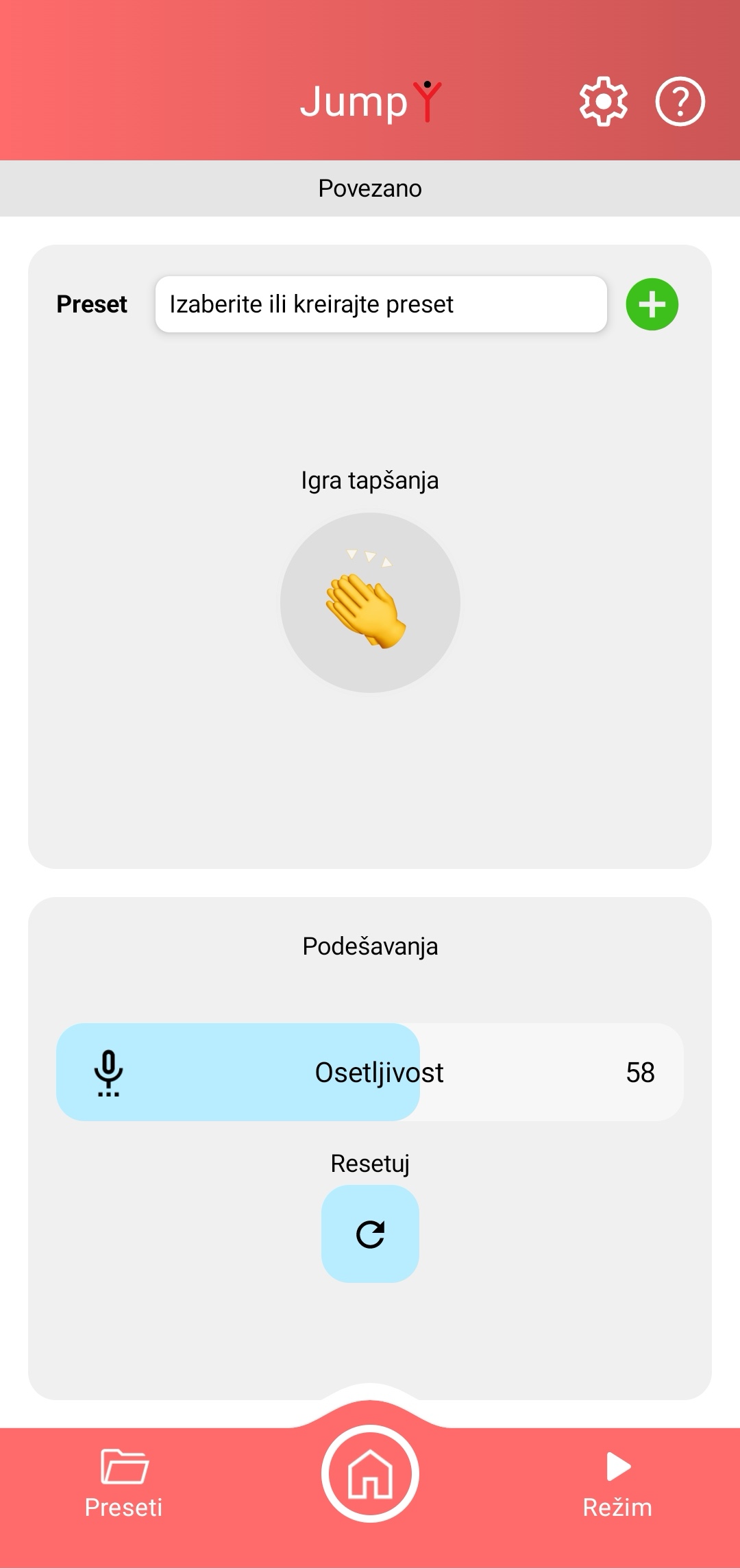
Bildschirmansicht nach dem Aktivieren des Modus Klatschspiel
Nachdem Sie durch Drücken der Taste „MODUS“ in das Menü zur Auswahl des Betriebsmodus des Geräts gelangt sind, wählen Sie den Modus Klatschspiel durch Drücken der Taste „Klatschspiel“. Es erscheint der auf dem rechten Bild dargestellte Bildschirm, in dessen oberem roten Feld Sie den Namen des Geräts und die Tasten für Systeminformationen und Hilfe sehen können. Funktion und Verwendungsweise dieser Tasten sind im Abschnitt Funktionen der mobilen App beschrieben.
Die Einstellung der Empfindlichkeit des Geräts gegenüber Schall erfolgt über die Schieberegler, die sich in der unteren Hälfte des App-Bildschirms befinden, im Abschnitt „Einstellungen“.
Empfindlichkeit stellt die Empfindlichkeit des Systems gegenüber einem plötzlichen Anstieg des Schallpegels dar. Dieser plötzliche Anstieg wird durch das Erzeugen eines lauten, scharfen Geräuschs hervorgerufen – Klatschen, Aufstampfen mit dem Fuß, Aufschlagen eines Stifts auf den Tisch, eines Balls auf den Boden, eines Schlags auf die Trommel usw. Weitere Informationen zur Spielweise finden Sie durch Drücken des Fragezeichen-Symbols im rechten Teil des oberen roten Feldes.
Zurücksetzen ist die mit dem Symbol ↻ gekennzeichnete Taste. Durch Drücken dieser Taste setzen Sie das Spiel in die Ausgangsposition zurück.
Lichtintensität stellt die Leuchtstärke des Bildschirms ein; auf diese Funktion greifen Sie über die Zahnrad-Taste im oberen roten Feld zu.
Falls Sie die Parameter Schallpegel, Empfindlichkeit oder Farbe ändern, können Sie Ihre Einstellungen speichern und auf sie zugreifen auf die im Kapitel SpreadY, Modus Mikrofon beschriebene Weise.
Sie können jederzeit zum Startbildschirm der „VoiceToys“-App zurückkehren, indem Sie die Taste mit dem Häuschen-Bild drücken, die sich in der Mitte des unteren roten Feldes des App-Bildschirms befindet.
Unterschiede
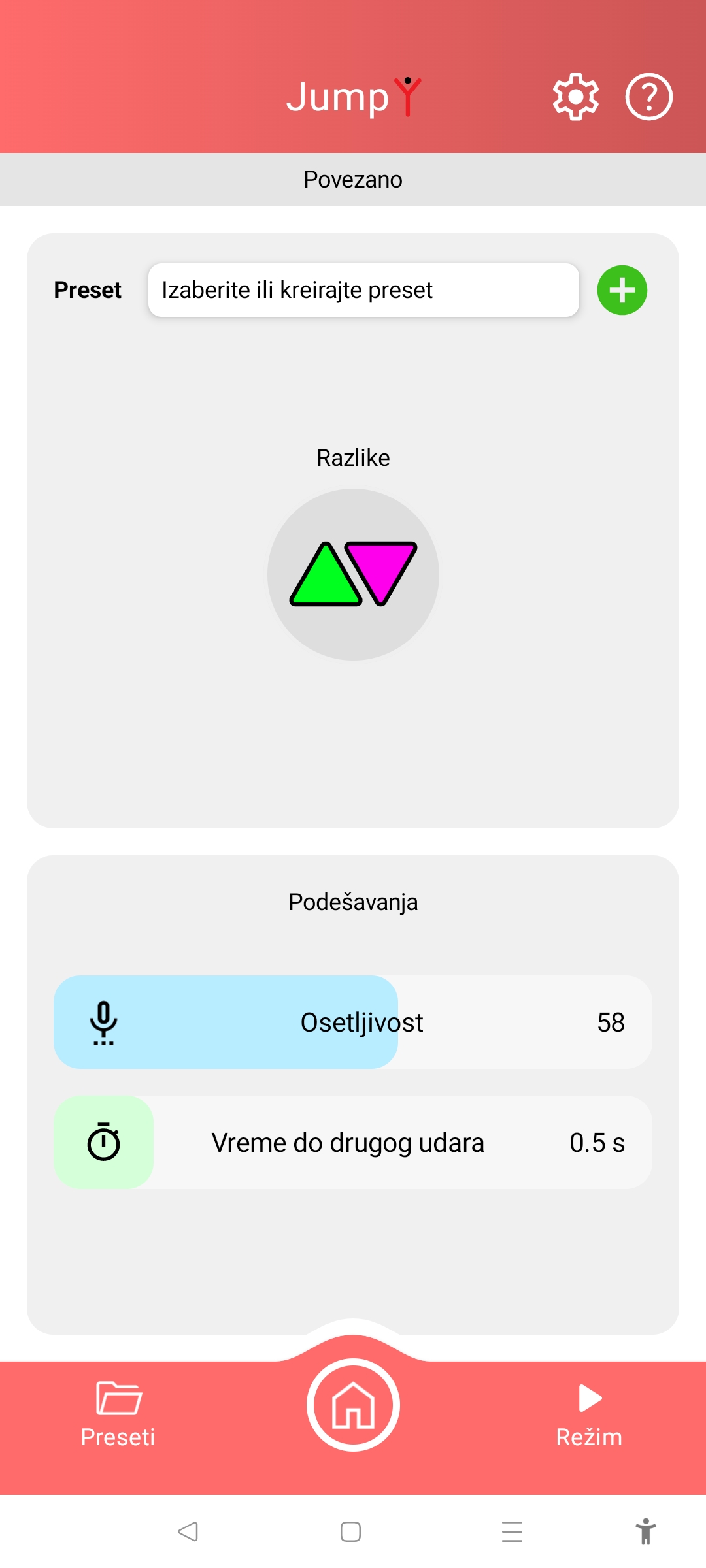
Bildschirmansicht nach dem Aktivieren des Modus Unterschiede.
Nachdem Sie durch Drücken der Taste „MODUS“ in das Menü zur Auswahl des Betriebsmodus des Geräts gelangt sind, wählen Sie den Modus Unterschiede – Übung zum Erkennen von Farben durch Drücken der Taste „Unterschiede“. Es erscheint der auf dem rechten Bild dargestellte Bildschirm, in dessen oberem roten Feld Sie den Namen des Geräts und die Tasten für Systeminformationen und Hilfe sehen können. Funktion und Verwendungsweise dieser Tasten sind im Abschnitt Funktionen der mobilen App beschrieben.
Die Einstellung der Empfindlichkeit des Geräts gegenüber Schall erfolgt über die Schieberegler, die sich in der unteren Hälfte des App-Bildschirms befinden, im Abschnitt „Einstellungen“. Empfindlichkeit stellt die Empfindlichkeit des Systems gegenüber einem plötzlichen Anstieg des Schallpegels dar. Dieser plötzliche Anstieg wird durch das Erzeugen eines lauten, scharfen Geräuschs hervorgerufen – Klatschen, Aufstampfen mit dem Fuß, Aufschlagen eines Stifts auf den Tisch, eines Balls auf den Boden, eines Schlags auf die Trommel usw. Weitere Informationen zur Spielweise finden Sie durch Drücken des Fragezeichen-Symbols im rechten Teil des oberen roten Feldes.
Zeit bis zum zweiten Schlag bestimmt den maximalen Zeitabstand zwischen zwei Schlägen, die das System als Doppelschlag registriert.
Lichtintensität stellt die Leuchtstärke des Bildschirms ein; auf diese Funktion greifen Sie über die Zahnrad-Taste im oberen roten Feld zu.
Falls Sie die Parameter Schallpegel, Empfindlichkeit oder Farbe ändern, können Sie Ihre Einstellungen speichern und auf die im Kapitel SpreadY, Modus Mikrofon beschriebene Weise darauf zugreifen.
Sie können jederzeit zum Startbildschirm der „VoiceToys“-App zurückkehren, indem Sie die Taste mit dem Häuschen-Bild drücken, die sich in der Mitte des unteren roten Feldes des App-Bildschirms befindet.
Rhythmusmuster
Nachdem Sie durch Drücken der Taste „MODUS“ in das Menü zur Auswahl des Betriebsmodus des Geräts gelangt sind, wählen Sie den Modus Erkennen und Wiederholen von Rhythmusmustern durch Drücken der Taste „Rhythmusmuster“. Es erscheint der auf dem rechten Bild dargestellte Bildschirm, in dessen oberem roten Feld Sie den Namen des Geräts und die Tasten für Systeminformationen und Hilfe sehen können. Funktion und Verwendungsweise dieser Tasten sind im Abschnitt Funktionen der mobilen App beschrieben.
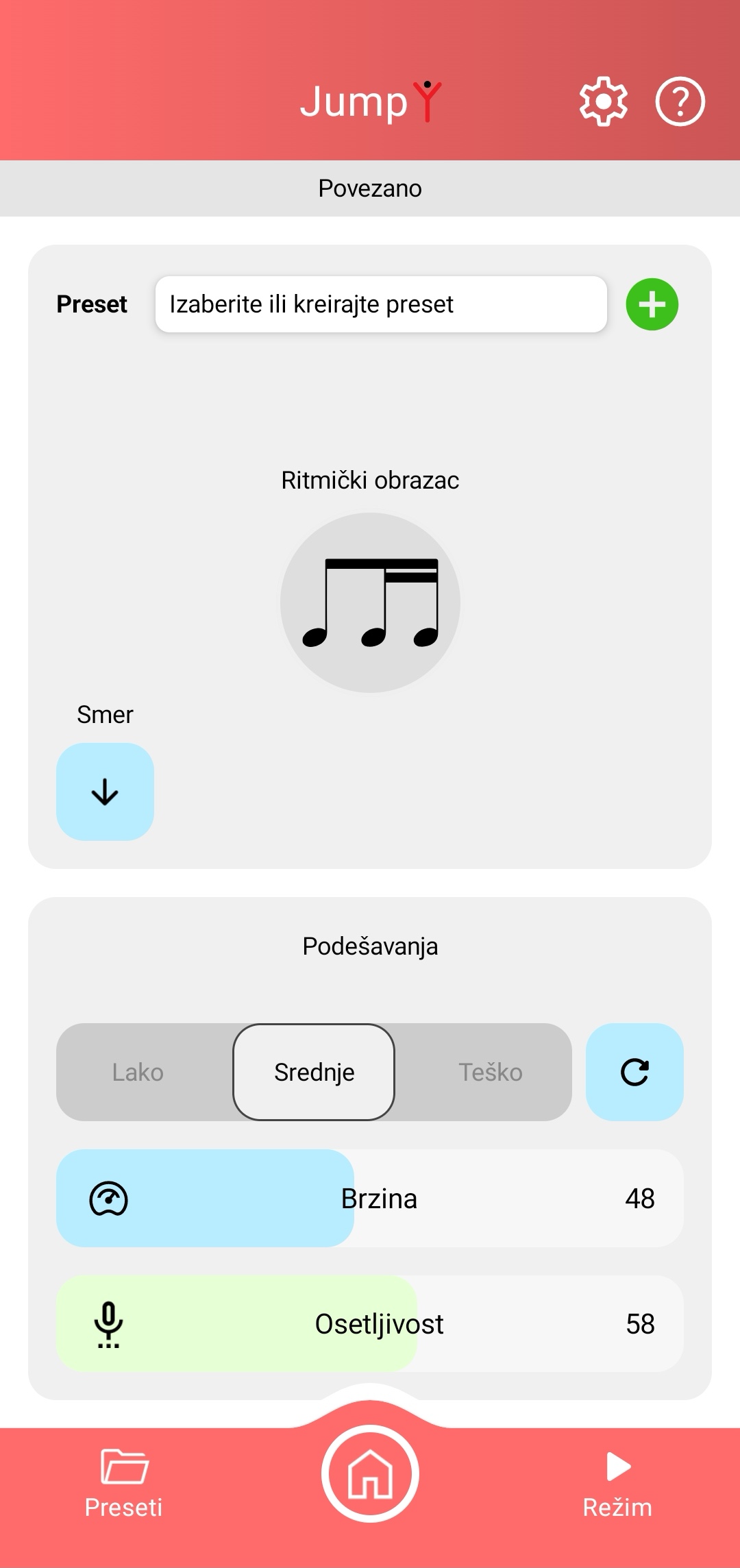
Bildschirmansicht nach dem Aktivieren des Modus Rhythmusmuster.
Im mittleren Bereich des Bildschirms befindet sich die Taste Richtung, die bestimmt, in welche Richtung sich die weiße Linie bewegt.
Die Einstellung des Geräts erfolgt über die Schieberegler, die sich in der unteren Hälfte des App-Bildschirms befinden, im Abschnitt „Einstellungen“.
Auf dem Schieberegler mit den Bezeichnungen Leicht-Mittel-Schwer wählen wir die Breite der Linien, womit wir dem Spieler die Aufgabe erschweren oder erleichtern. Neben diesem Schieberegler befindet sich eine Taste mit der Bezeichnung ↻, durch deren Aktivierung das Spiel zurückgesetzt und auf den Anfang zurückgebracht wird.
Geschwindigkeit stellt die Bewegungsgeschwindigkeit der weißen Linie dar. Durch ihre Einstellung erschweren oder erleichtern wir dem Spieler die Aufgabe.
Empfindlichkeit stellt die Empfindlichkeit des Systems gegenüber einem plötzlichen Anstieg des Schallpegels dar. Dieser plötzliche Anstieg wird durch das Erzeugen eines lauten, scharfen Geräuschs hervorgerufen – Klatschen, Aufstampfen mit dem Fuß, Aufschlagen eines Stifts auf den Tisch, eines Balls auf den Boden, eines Schlags auf die Trommel usw. Weitere Informationen zur Spielweise finden Sie durch Drücken des Fragezeichen-Symbols im rechten Teil des oberen roten Feldes.
Lichtintensität stellt die Leuchtstärke des Bildschirms ein; auf diese Funktion greifen Sie über die Zahnrad-Taste im oberen roten Feld zu.
Falls Sie einen der Parameter ändern, können Sie Ihre Einstellungen speichern und auf die im Kapitel SpreadY, Modus Mikrofon beschriebene Weise darauf zugreifen.
Sie können jederzeit zum Startbildschirm der „VoiceToys“-App zurückkehren, indem Sie die Taste mit dem Häuschen-Bild drücken, die sich in der Mitte des unteren roten Feldes des App-Bildschirms befindet.
Phonetik
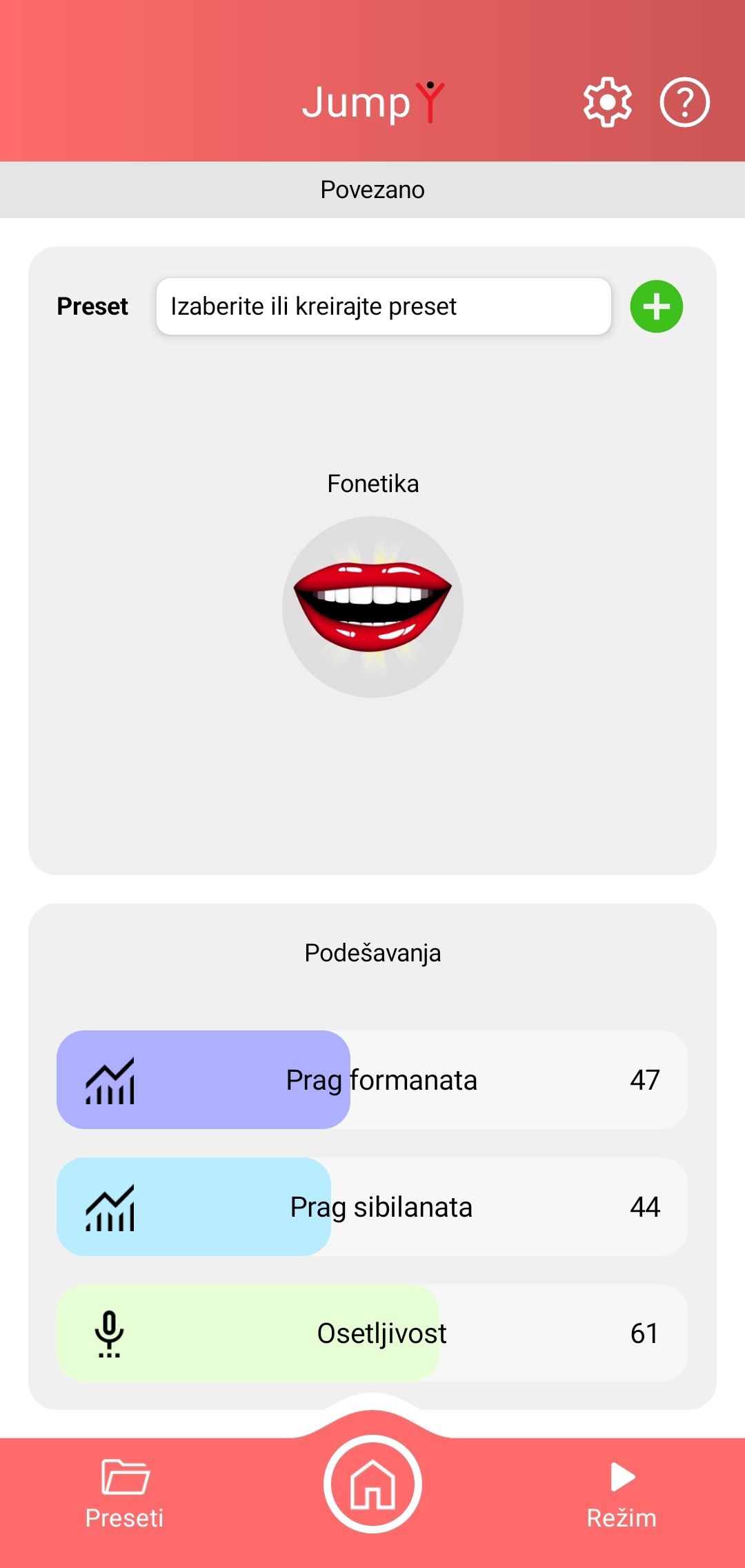
Bildschirmansicht nach dem Aktivieren des Modus Phonetik.
Nachdem Sie durch Drücken der Taste „MODUS“ in das Menü zur Auswahl des Betriebsmodus des Geräts gelangt sind, wählen Sie den Modus Phonetik – Üben von Formanten und Zischlauten durch Drücken der Taste „Phonetik“. Es erscheint der auf dem rechten Bild dargestellte Bildschirm, in dessen oberem roten Feld Sie den Namen des Geräts und die Tasten für Systeminformationen und Hilfe sehen können. Funktion und Verwendungsweise dieser Tasten sind im Abschnitt Funktionen der mobilen App beschrieben.
Im mittleren Bereich des Bildschirms befindet sich ein Bild, das anzeigt, in welchem Betriebsmodus sich das Gerät befindet.
Die Einstellung des Geräts erfolgt über die Schieberegler, die sich in der unteren Hälfte des App-Bildschirms befinden, im Abschnitt „Einstellungen“.
Auf dem Schieberegler mit der Bezeichnung Formantenschwelle wählen wir die Schwelle, die der Schallpegel überschreiten muss, um eine Lichtreaktion auszulösen. Geräusche unterhalb dieses Pegels werden ignoriert.
Auf dem Schieberegler mit der Bezeichnung Zischlautschwelle wählen wir die Schwelle, die der Schallpegel überschreiten muss, um eine Lichtreaktion auszulösen. Geräusche unterhalb dieses Pegels werden ignoriert.
Empfindlichkeit ist die Empfindlichkeit des Systems gegenüber der Änderung des Schallpegels. Wenn Sie sie zu höheren Werten hin verändern, wird das System empfindlicher und lässt sich leichter anregen. Wenn Sie den Schieberegler zu niedrigeren Werten hin bewegen, ist ein höherer Schallpegel erforderlich, damit das Gerät ausgelöst wird, also damit die Lichter angehen.
Lichtintensität stellt die Leuchtstärke des Bildschirms ein; auf diese Funktion greifen Sie über die Zahnrad-Taste im oberen roten Feld zu.
Falls Sie einen der Parameter ändern, können Sie Ihre Einstellungen speichern und auf die im Kapitel SpreadY, Modus Mikrofon beschriebene Weise darauf zugreifen.
Sie können jederzeit zum Startbildschirm der „VoiceToys“-App zurückkehren, indem Sie die Taste mit dem Häuschen-Bild drücken, die sich in der Mitte des unteren roten Feldes des App-Bildschirms befindet.